Hur man ställer in Surfshark på routern 2022
Installera Surfshark på din router (ASUS, DD-WRT och tomatroutrar) och skydda din integritet online. Anslut till flera enheter samtidigt utan att ha problem med kompatibilitetsproblem.
Om du är ute efter ett superprisvärt VPN som enkelt kan konfigureras på din router, då är Surfshark VPN allt du behöver. Vi blev helt imponerade av dess prestanda när vi testade den för vår VPN2022.
Surfshark är inte bara rankat bland de snabbaste VPN- tjänsteleverantörerna i branschen, utan det erbjuder också 3200 servrar över hela världen och premiumfunktioner som Kill switch, Ad-blocker, Split tunneling och mycket mer som du kan förvänta dig från alla topp- of-the-line VPN-tjänst. På tal om hastigheter, kolla bara in hur Surfshark presterade i vårt hastighetstest.
Låter som den perfekta VPN för din router eller hur?
I den här artikeln kommer jag att visa dig hur du ställer in Surfshark på en router på enklast möjliga sätt. Nybörjare, du har tur. När du har konfigurerat Surfshark på din router kommer du att kunna avblockera blockerade webbplatser eller tjänster som Netflix US, HBO Now och Hulu och få tillgång till en obegränsad samtidig anslutning.
Installera Surfshark på routern
Surfshark stöder endast routrar som kör fast programvara med öppen källkod inklusive DD-WRT och Tomato. Den enda andra lagerfirmware från populära routertillverkare som Surfshark stöder är AsusWRT.
Med det i åtanke kommer jag att demonstrera installationsprocessen för Asus-routrar specifikt och sedan för DD-WRT och Tomato för att hjälpa en så bred publik som möjligt.
Hur man ställer in Surfshark på ASUS-routrar
Om du har en Asus-router har du tur. Inte bara är de flesta Asus-routrar kompatibla med Surfshark, utan installationsmetoden är också ganska enkel och tar knappast 5 minuter.
Följ stegen nedan för att fortsätta med installationsprocessen för Surfshark på routern:
Steg 1: Prenumerera på Surfshark om du inte redan har gjort det eller gå till den kostnadsfria provperioden
Steg 2: Logga in på ASUS-routerns kontrollpanel genom att ange adressfältet Default Gateway. Detta är vanligtvis 192.168.1.1
Steg 3: Ange dina inloggningsuppgifter
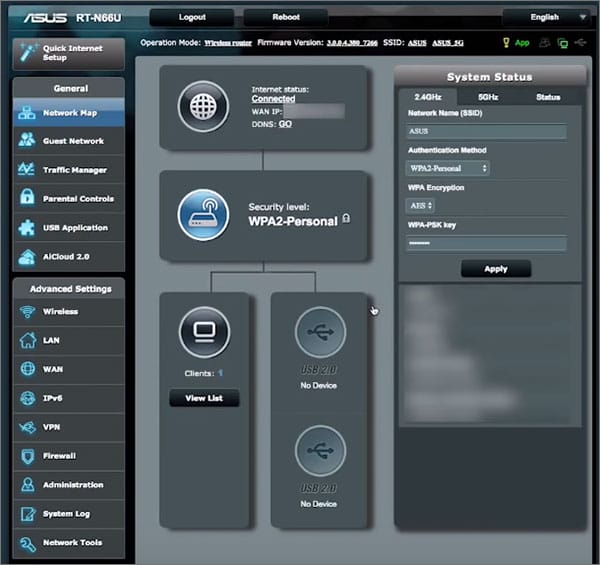
Steg 4: Klicka nu på VPN i sidofältet
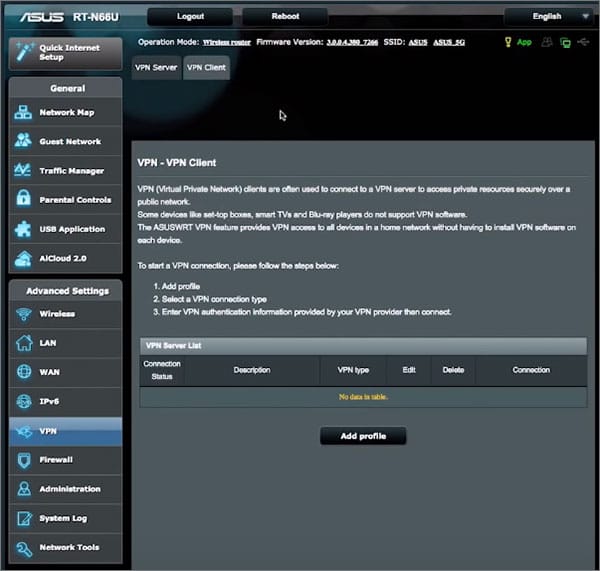
Steg 5: Klicka på fliken VPN Client och Lägg till en profil
Steg 6: Klicka nu på fliken OpenVPN och ange:
- Beskrivning: Du kan välja vilket namn du vill ge till ditt VPN
- Användarnamn: Ange ditt Surfshark-användarnamn
- Lösenord: Ange ditt Surfshark-lösenord
Steg 7: Du måste nu lägga till konfigurationsfiler för din önskade VPN-server. Först måste du ladda ner dessa konfigurationsfiler härifrån
Steg 8: Klicka nu på Välj fil och välj den konfigurationsfil du vill ha
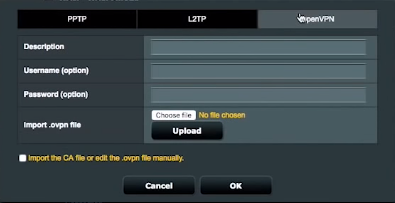
Steg 9: Klicka på OK -knappen efter att filimporten är klar. Lämna Importera CA-filen eller redigera .ovpn-filen manuellt avmarkerad.
Steg 10: Detta skapar en ny anslutning med det namn du gav den i beskrivningen. Klicka på knappen Aktivera för att ansluta din Asus-router till önskad Surfshark-server
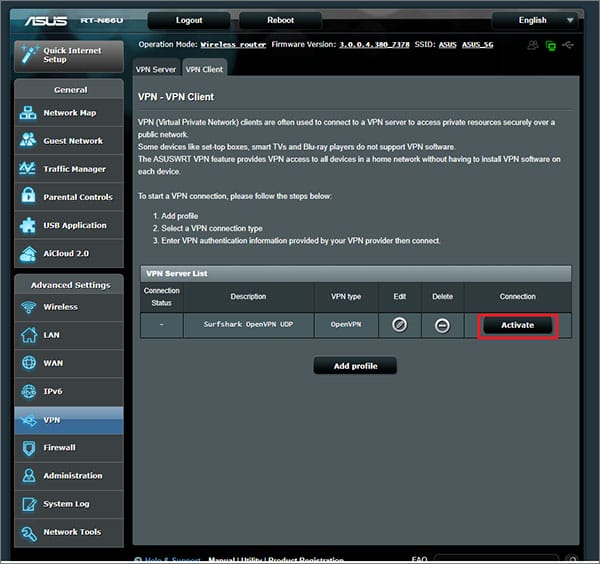
Steg 11: En blå bock visas i anslutningsstatus som indikerar en lyckad anslutning
Så om du har undrat hur svårt det är att installera Surfshark VPN på din router, antar jag att svaret på det är: inte så svårt som du tror.
Dessa steg bör få Surfshark korrekt konfigurerad på din router på nolltid. Nu behöver du aldrig oroa dig för att aktivera Surfshark varje gång innan du streamar Netflix med Surfshark. Men om något går fel kan du kolla in vår Surfshark-guide som inte fungerar för vanliga felsökningssteg.
Hur man installerar Surfshark på DD-WRT-routrar
DD-WRT är en firmware med öppen källkod som kan installeras på många olika typer av routrar.
Om din router inte redan har en DD-WRT-firmware installerad måste du flasha den först. Den här artikeln förklarar blinkningsprocessen i detalj. Du måste också se till att din router stöder DD-WRT-firmware, som du hittar här.
När du är klar med att konfigurera DD-WRT på din router, följ stegen nedan för att konfigurera Surfshark:
- Först måste du ställa in Surfsharks DNS-servrar. Öppna DD-WRT-routerns kontrollpanel > Inställningar > Nätverksadressserverinställningar (DHCP) och ange dessa värden:
- Statisk DNS 1 = 252.172.57
- Statisk DNS 2 = 154.159.92
- Statisk DNS 2 = 0.0.0 (standard)
- Använd DNSMasq för DHCP = Markerad
- Använd DNSMasq för DNS = Markerad
- DHCP-Authoritative = Markerad
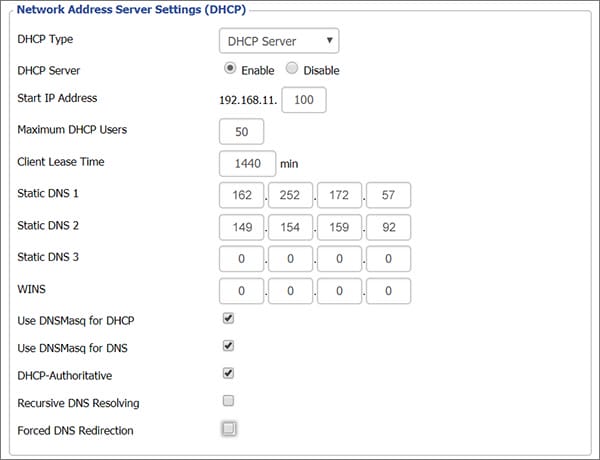
- När dessa värden har angetts, som visas ovan, klicka på Spara och använd inställningar
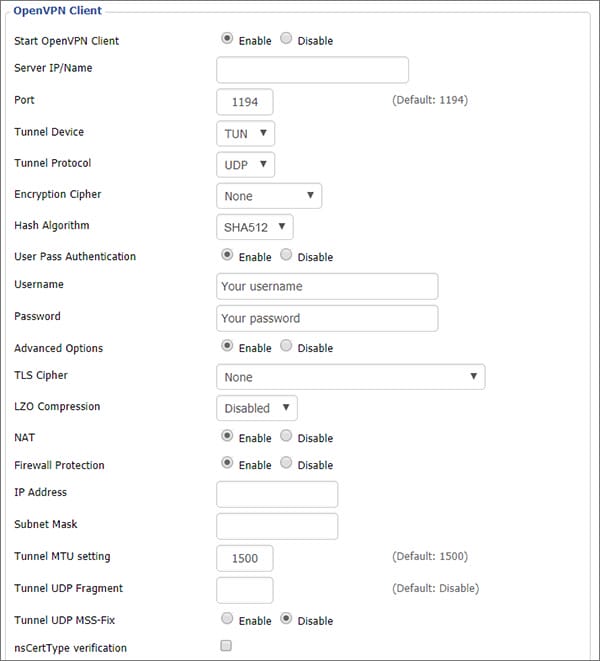
- Välj fliken Tjänst och sedan under OpenVPN Client, klicka på Aktivera och ange information enligt nedan:
- Server IP/namn: Ange serveradressen för din önskade VPN-server. Du kan hitta Surfshark-serverns VPN-namn/adress här
- Hamn: 1194;
- Tunnelenhet: TUN;
- Tunnelprotokoll: UDP;
- Krypteringschiffer: Inget;
- Hash -algoritm: SHA-512;
- Användarpassautentisering: Aktivera;
- Användarnamn: Ditt användarnamn för Surfshark-tjänsten;
- Lösenord: Ditt lösenord för Surfshark-tjänsten
Obs: Om det inte finns några fält för användarnamn och lösenord anger du de andra uppgifterna som nämns ovan och hoppar sedan till steg 4.
-
- Avancerade alternativ = Aktivera (detta aktiverar ytterligare alternativ)
- TLS-chiffer: Inget;
- LZO-komprimering: Inaktiverad;
- NAT: Aktivera;
Lämna alla andra fält som inte nämns i denna lista oförändrade.
- Om det finns fält för användarnamn och lösenord på den här inställningsskärmen, navigera till Administration > Kommandon och skriv in följande kommando:
echo "Obs: Byt ut ANVÄNDARNAMN och LÖSENORD med inloggningsuppgifterna som du fått av Surfshark, klicka sedan på Spara start och återgå till VPN- fliken
- Ange följande kommandon i Ytterligare konfiguration:
remote-cert-tls server
remote-random
nobind
tun-mtu 1500
tun-mtu-extra 32
mssfix 1450
persist-key
persist-tun
ping-timer-rem
reneg-sec 0
cipher AES-256-GCM
auth SHA512
log /tmp/vpn.log- Du kommer nu att behöva ladda ner CA-certifikat och TLS-auth-nycklar i .ovpn-filerna som du laddade ner för Surfshark härifrån
- Öppna nu konfigurationsfilen med en textredigerare
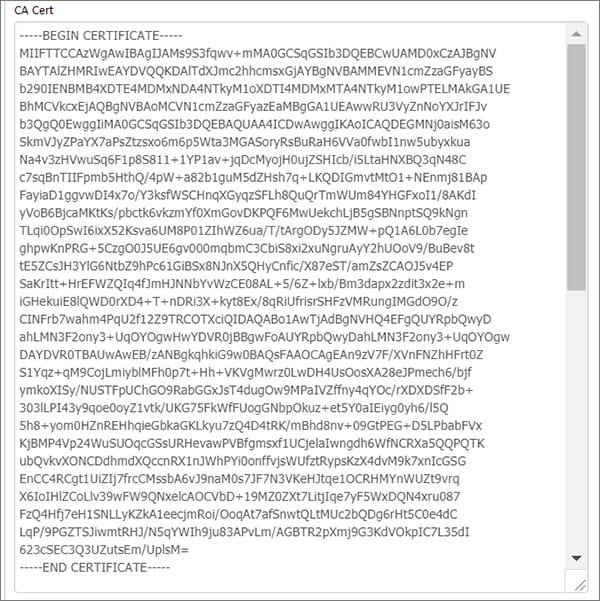
- Kopiera texten efter taggen till CA Cert-fältet. Glöm inte att kopiera raderna —-BEGIN CERTIFICATE—– och —–END CERTIFICATE—- också
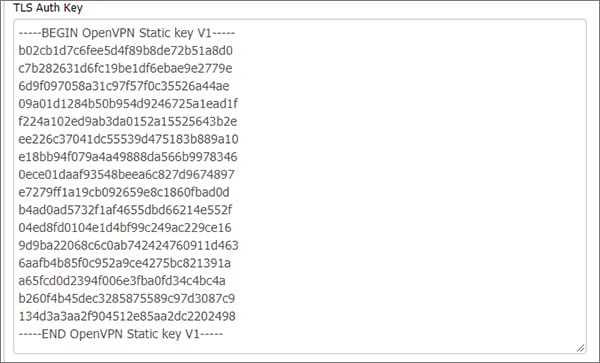
- Kopiera texten efter taggen till TLS Auth Key Kopiera också raderna ——BEGIN OpenVPN Static Key V1 ——- och ——- END OpenVPN Static Key V1 ——-
- Klicka på Spara och använd inställningar
- Du kan kontrollera om VPN-installationen är framgångsrik genom att klicka på Status > OpenVPN och kontrollera om det står Connected Success under State.
Hur man installerar Surfshark på tomatroutrar
Tomato är en annan routerfirmware med öppen källkod men den åtnjuter inte lika brett stöd på enheter som DD-WRT. För att se till att din router är kompatibel med Tomato, besök den här artikeln.
Om din router stöder Tomato kan du installera den med hjälp av den här guiden.
När du är klar med att installera Tomato på din router, följ stegen nedan för att slutföra Surfshark-konfigurationen på din router:
- Gå till din Tomats kontrollpanel genom att ange Default Gateway i webbläsarens adressfält. Detta är 168.1.1 som standard
- Ange dina inloggningsuppgifter för enheten när du uppmanas
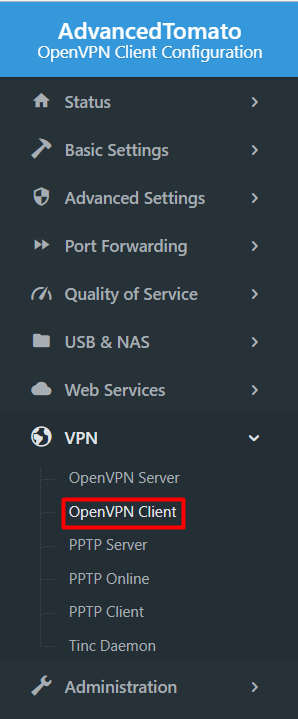
- Klicka nu på VPN > OpenVPN Client
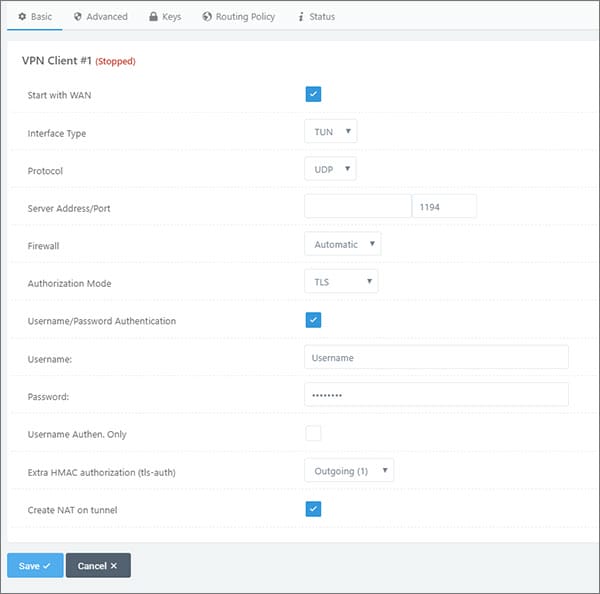
- Klicka på fliken Grundläggande uppe till vänster och ange följande information:
- Börja med WAN: Markerad ;
- Gränssnittstyp: TUN ;
- Protokoll: UDP eller TCP ;
- Serveradress: Ange serveradressen du vill ansluta till. Du kan hitta denna information på den här sidan
- Port: 1194 om du valde UDP eller 1443 för TCP-anslutning;
- Brandvägg: Automatisk ;
- Auktoriseringsläge: TLS ;
- Användarnamn/lösenordsautentisering: Markerad ;
- Användarnamn: Ditt användarnamn för Surfshark-tjänsten;
- Lösenord: Ditt lösenord för Surfshark-tjänsten;
- Användarnamn Authen. Endast: avmarkerad ;
- Extra HMAC-auktorisering (tls-auth): Utgående (1) ;
- Skapa NAT på tunnel: Markerad
-
Klicka nu på Avancerat och ange följande information:
- Omröstningsintervall: 0 ;
- Omdirigera internettrafik: Markerad ;
- Acceptera DNS-konfiguration: Strikt ;
- Krypteringschiffer: Inget ;
- Komprimering: Inaktiverad ;
- TLS-omförhandlingstid: -1 ;
- Anslutning igen: -1 ;
- Verifiera servercertifikat (tls-remote): Avmarkerat ;
- Skriv nu följande text i den anpassade konfigurationen :
remote-cert-tls server
remote-random
nobind
tun-mtu 1500
tun-mtu-extra 32
mssfix 1450
persist-key
persist-tun
ping-timer-rem
reneg-sec 0
auth SHA512
cipher AES-256-CBC
log /tmp/vpn.log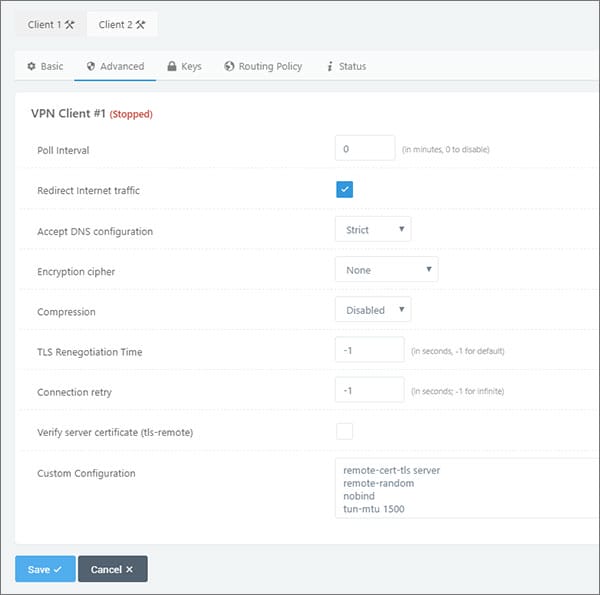
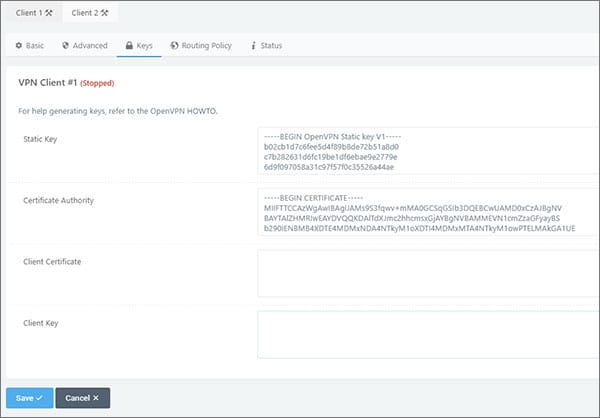
- Klicka på fliken Nycklar och öppna .ovpn-filerna som du tidigare laddade ner från den här länken. I den statiska nyckeln anger du texten från < tls-auth > till </tls-auth > block. Du måste också inkludera —- BEGIN OpenVPN Static key V1—–och —–END OpenVPN Static key V1—– linjer också. I certifikatutfärdaren anger du texten från < ca > till < /ca > block. Du måste också inkludera raderna —–BEGIN CERTIFICATE—– och —–END CERTIFICATE—–
- Tryck på knappen Spara för att använda sidor. För att skapa en anslutning till Surfshark-servern, klicka på Start VPN Client 1, i det övre högra hörnet. Kontrollera fliken Status för att se till att du är ansluten till Surfshark
Du bör nu vara ansluten till Surfshark via din router.
Om du vill konsolidera din säkerhet ytterligare kan du konfigurera DNS-adresser för att förhindra DNS-läckor. För att göra detta, klicka på Grundinställningar > Nätverk. Klicka nu på WAN-inställningar, ändra DNS-server till Manuell och ange dessa adresser:
10.8.8.1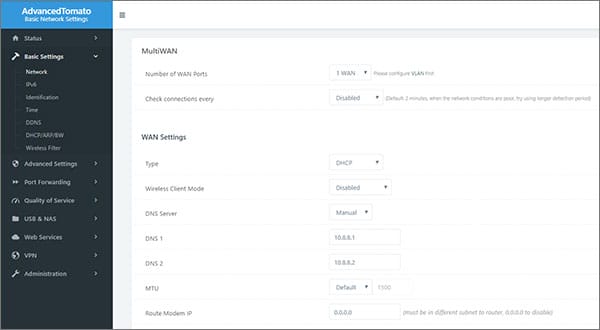
Och det är allt som finns. Du kan njuta av Surfsharks servrar för att komma åt vilken webbplats/tjänst du vill på vilken enhet som helst med stark säkerhet och utan möjlighet till DNS-läckor.
Skäl att installera Surfshark på routern
- 3 200+ servrar i 65 länder
- Endast RAM-servrar (inga hårddiskar)
- Obegränsade samtidiga anslutningar
- Avblockerar Netflix och mer
- 24/7 kundservice
Här är några av anledningarna till varför du behöver konfigurera Surfshark på din router:
- Skydd mot externa hot: Det traditionella sättet att använda ett VPN är att installera det på den enhet som du vill skydda från externa hot, hålla din integritet säker och avblockera webbplatser som är censurerade eller geo-begränsade i din region.
- Anslut Surfshark till flera enheter: När du har installerat Surfshark på routern kan du ansluta till flera enheter samtidigt. Om du bara använder en enhet kommer fördelarna med att ha en Surfshark VPN på routern inte att gälla dig. För det kan du helt enkelt ladda ner Surfshark på mobil, stationär, surfplatta och mer.
- Behöver inte slå PÅ VPN varje gång: Du behöver aldrig besvära dig själv genom att slå på och av din VPN-app hela tiden. Att ställa in ett Surfshark-konto på routern säkerställer att du alltid förblir ansluten till ett VPN.
- Inga kompatibilitetsproblem: Dessutom kan du också komma förbi alla kompatibilitetsproblem om du också behöver ett VPN för någon enhet som inte direkt stöds av Surfshark.
Om du upptäcker att Surfshark inte är rätt matchning för dig, kan du alltid säga upp din prenumeration och få full återbetalning. Du kan också kolla in vår NordVPN vs Surfshark- jämförelse för att se vilken som är det bästa alternativet för routrar.
Slutord
Surfshark är ett komplett paket för användare som söker integritet och internetfrihet. Att ställa in Surfshark på routern hjälper dig att använda den på flera enheter, surfa på internet utan rädsla, titta på vilken streamingtjänst du vill och ladda ner torrents utan risk.
På tal om torrenting, här är vad som gör Surfshark så bra för torrenting. Det är också den bästa gratis desktop-VPN.
Allt du behöver göra är att bara ta ut några minuter, ha en kopp nybryggt kaffe till hands och gå tillväga för att ändra inställningarna som visas ovan. Det är bokstavligen allt som krävs för att njuta av obegränsad frihet och integritet online med Surfshark.
När du väl har löst allt behöver du inte längre ställa in Surfshark på FireStick, Kodi eller ens Roku- enheter eftersom du alltid kommer att vara ansluten till Surfsharks säkra krypterade servrar.