Как настроить IPVanish на Roku в 2022 году — руководство для начинающих!
Установка IPVanish на ваше устройство Roku поможет вам транслировать Netflix, Hulu, Disney Plus и другие сервисы прямо на ваше устройство Roku. Узнайте, как настроить IPVanish на Roku самым простым способом. (Специально написано для начинающих)
Если вы только что приобрели себе устройство Roku, то вам должно быть интересно, как мне установить на него VPN? — Я прав?
Ну, если вы не знаете, в отличие от устройств FireStick, устройства Roku не имеют встроенной поддержки VPN. Вы не можете установить его прямо на свой Roku. В результате вы не сможете получить доступ ко многим популярным каналам на Roku из-за проблем с лицензированием.
Если вы на самом деле не находитесь в Соединенных Штатах или в любой из немногих других поддерживаемых стран, таких как Великобритания, Франция, Ирландия и Мексика, то доступ к любому из популярных сетевых приложений и каналов будет для вас невозможным, если у вас есть впн.
Но есть способ заставить VPN работать с любым устройством Roku.
С помощью Roku VPN, такой как IPVanish, вы сможете настроить IPVanish на своем маршрутизаторе (физическом или виртуальном), а затем поделиться этим подключением со своим устройством Roku. Итак, в сегодняшнем руководстве я покажу вам, как настроить IPVanish на Roku самым простым способом.
Работает ли IPVanish с Roku?
Да, IPVanish работает с устройствами Roku. Однако вам придется установить его на свой маршрутизатор или компьютер (точка доступа Virtual VPN), а затем подключить устройство Roku к этому соединению. Это связано с тем, что Roku пока не предлагает встроенную поддержку VPN.
Имеет смысл?
Но прежде чем мы начнем устанавливать IPVanish на наши маршрутизаторы, просто имейте в виду, что не все VPN способны разблокировать строгие географические блокировки. Но поскольку IPVanish предлагает 2000 серверов в более чем 75 местах и обладает мощными функциями, которые даже поддерживают торренты, он может легко разблокировать потоковые сервисы, такие как Hulu, Amazon Prime, BBC iPlayer и многие другие.
Просто ознакомьтесь с нашим лучших VPN, протестированных нами в 2022 году.
В любом случае, теперь, когда мы разобрались с этим, давайте посмотрим, как вы можете заставить IPVanish работать с вашим устройством Roku для потоковой передачи без ограничений.
Как настроить IPVanish на Roku (через физический маршрутизатор)
Чтобы настроить IPVanish на Roku, вам понадобится дополнительное оборудование. Вы можете использовать либо физический маршрутизатор, либо компьютер с Windows или macOS для совместного использования точки доступа с вашим устройством Roku. Сначала мы рассмотрим метод физического маршрутизатора. Вот что вам нужно сделать:
Шаг 1: Оформите подписку на IPVanish VPN или получите бесплатную пробную версию
Шаг 2: Как только это будет сделано, следуйте этому руководству, чтобы настроить любой VPN на вашем маршрутизаторе, включая IPVanish.
Шаг 3. Затем просто убедитесь, что вы подключены к тому же серверу, что и ваше устройство Roku .
Шаг 4. Теперь перейдите в «Настройки» на Roku > нажмите «Сеть» > нажмите «Настройка подключения».
Шаг 5: Далее выберите «Беспроводная сеть ».
Шаг 6. В списке подключений Wi-Fi найдите свое подключение Wi-Fi и нажмите на него .
Шаг 8: Теперь введите свой пароль
Шаг 9: После подключения вы увидите, что ваш статус изменится на «Подключено».
Вот и все, вы успешно установили IPVanish на свой маршрутизатор и подключили к нему свое устройство Roku. Теперь вам не придется иметь дело с какими-либо географическими ограничениями. Благодаря высокой скорости IPVanish вы сможете просматривать любой контент без каких-либо задержек.
Если этот процесс настройки показался вам сложным, просто следуйте методу виртуального маршрутизатора, упомянутому ниже. Это намного проще.
Как настроить IPVanish на Roku (через виртуальный маршрутизатор)
Теперь, когда мы рассмотрели метод физического маршрутизатора, давайте посмотрим, как вы можете создать виртуальное VPN-подключение с вашего ПК или Mac, а затем поделиться подключением к вашему устройству Roku. К вашему сведению, этот процесс намного проще. Просто следуйте инструкциям ниже, и вы должны сделать это в кратчайшие сроки.
Виртуальный маршрутизатор в Windows
Сначала мы рассмотрим, как вы можете создать виртуальное подключение к точке доступа с вашего ПК с Windows, а затем подключить к нему свое устройство Roku. Давай начнем.
Шаг 1: Подпишитесь на IPVanish VPN
Шаг 2. Загрузите и установите приложение IPVanish на свой ПК с Windows.
Шаг 3. Затем на компьютере с Windows щелкните панель задач, расположенную в правом нижнем углу, затем значок подключения к Интернету > Настройки сети и Интернета.
Шаг 4. Найдите мобильную точку доступа в меню слева и включите параметр «Поделиться моим интернет-соединением с другими устройствами».
Шаг 5: Теперь нажмите «Статус », расположенный в меню слева, а затем нажмите «Изменить параметры адаптера».
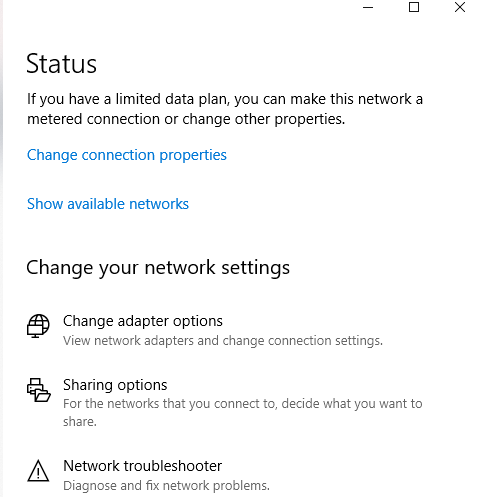
Шаг 6. Теперь щелкните правой кнопкой мыши IPVanish Tap Adapter и выберите «Свойства ».
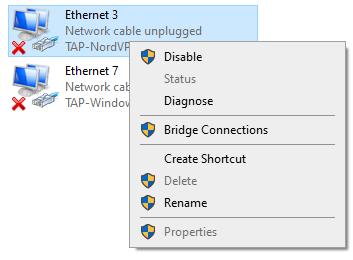
Шаг 8: В раскрывающемся меню выберите точку доступа, которую вы только что создали, и нажмите «ОК ».
Шаг 9: Теперь ваш компьютер может работать как виртуальный маршрутизатор Wi -Fi.
Шаг 10. Теперь запустите приложение IPVanish на свой компьютер и подключитесь к серверу в США.
Шаг 11. Затем в главном меню Roku выберите «Настройки» > «Сеть».
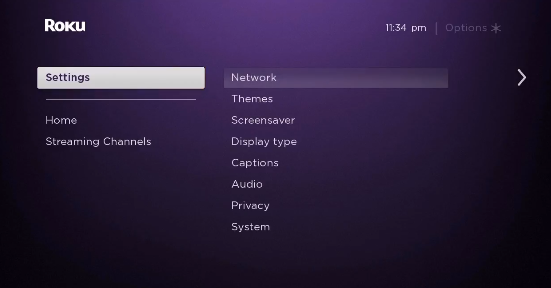
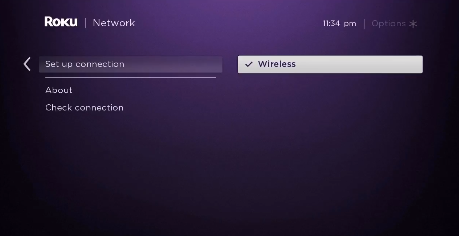
Шаг 12: Затем выберите «Настройка подключения » > «Беспроводная связь».
Шаг 13. Теперь вы должны увидеть список всех сетей Wi-Fi. Просто выберите виртуальное соединение Wi-Fi, которое вы создали ранее .
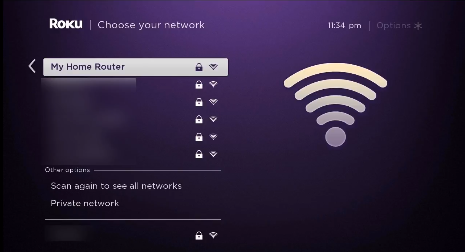
Шаг 14. Теперь введите свой пароль Wi-Fi при появлении запроса и подключите свое устройство Roku к IPVanish.
Примечание. Чтобы вышеуказанный метод работал и имел доступ к американскому контенту в Roku, убедитесь, что ваше устройство Roku правильно настроено для региона США. Если нет, выполните шаги, указанные ниже:
Как изменить регион Roku на США?
Чтобы иметь возможность транслировать контент из США на ваше устройство Roku, вам необходимо настроить устройство Roku с настройками региона США. Не волнуйтесь, вот как вы можете быстро создать учетную запись Roku в США.
Шаг 1. Запустите приложение IPVanish и подключитесь к серверу в США.
Шаг 2. Теперь перейдите к созданию учетной записи Roku.
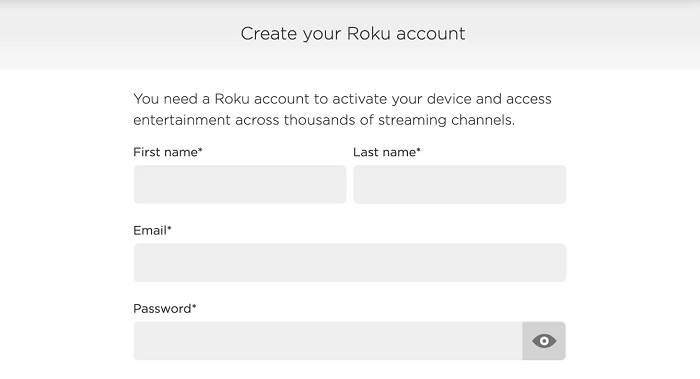
Шаг 3. Когда вас попросят выбрать способ оплаты для вашей новой учетной записи, просто пропустите этот шаг, если у вас нет кредитной карты США.
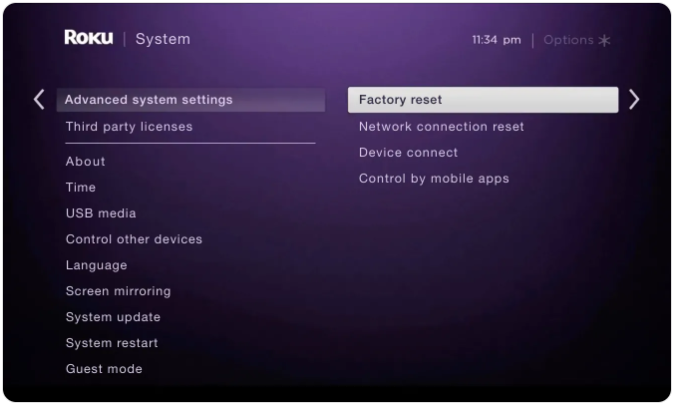
Вот и все, ваша учетная запись создана, и вы можете смотреть эксклюзивный контент для США, доступный на Roku. Но если вы вошли в свое устройство Roku с учетной записью, отличной от США, вы можете просто восстановить заводские настройки устройства, выбрав «Настройки» > «Система» > «Дополнительные настройки системы» > «Сброс настроек», чтобы выйти.
Виртуальный маршрутизатор на macOS
Теперь, когда мы закончили настройку виртуального соединения Wi-Fi с нашего ПК с Windows, давайте посмотрим, как вы можете выполнить ту же задачу, используя компьютер с macOS. Есть только одна вещь, о которой вам нужно позаботиться. Видите ли, чтобы превратить ваш компьютер с macOS в виртуальный маршрутизатор, вам нужно подключить его к кабелю Ethernet. Если вы разобрались с этим, просто выполните следующие действия:
- Сначала щелкните логотип Apple, расположенный в верхнем левом углу.
- Затем нажмите «Системные настройки »
- Теперь выберите «Сеть »
- Нажмите на значок «+» в левом нижнем углу
- Теперь там, где написано «Интерфейс », выберите «VPN».
- Что касается «типа VPN », выберите «IKEv2».
- В поле «Имя службы» введите любое сетевое имя .
- Далее скопируйте и вставьте адрес сервера в США Remote ID (его можно найти в интернете)
- Далее нажмите «Настройки аутентификации »
- Нажмите «Имя пользователя и пароль вашей учетной записи VPN».
- Теперь нажмите «ОК », затем нажмите «Дополнительно».
- Затем нажмите «Отправить весь трафик через VPN-соединение », а затем нажмите «ОК».
- Нажмите «Применить », а затем «Подключиться».
- Теперь снова нажмите на логотип Apple и перейдите в «Системные настройки».
- Далее выберите «Общий доступ »
- Отметьте поле с надписью «Общий доступ к Интернету».
- Теперь выберите «Wi-Fi» > «Имя сети» и введите имя сети как «Канал: [по умолчанию] », «Безопасность» как WPA2 Personal, а для «Пароль» введите выбранный вами пароль. Теперь там, где написано «Подтвердить» , введите пароль еще раз.
- Наконец, нажмите «ОК », чтобы завершить процесс.
Вот и все. Теперь вы успешно создали точку доступа на своем компьютере с macOS. Теперь вам просто нужно подключить потоковое устройство Roku к вновь созданному соединению, как я показал вам ранее.
На всякий случай, если вы выполнили все шаги соответствующим образом и по-прежнему сталкиваетесь с какими-либо проблемами с подключением, обязательно ознакомьтесь с нашим неработающим руководством IPVanish для получения быстрых советов по устранению неполадок.
Как IPVanish разблокирует каналы на Roku
Из-за глупых проблем с лицензированием вы не сможете пользоваться услугой, если вы не из США или из таких стран, как Великобритания, Франция, Ирландия и Мексика, тогда вы не сможете чтобы смотреть потрясающий контент, доступный на Roku.
Но с IPVanish вы сможете легко обойти любые географические ограничения, стоящие на вашем пути. Вы можете просто подключиться к серверу в США и подделать свое местоположение, чтобы физически появиться на территории США. Вот все, что вам нужно сделать, чтобы разблокировать любой канал на Roku с помощью IPVanish:
- Включите устройство Roku
- Установите Netflix или любой другой потоковый сервис на свой Roku (Как смотреть Netflix с помощью IPVanish )
- Войдите в приложение Netflix, используя свое имя пользователя и пароль .
- Найдите любой фильм или телешоу, которое вы хотите посмотреть и насладиться
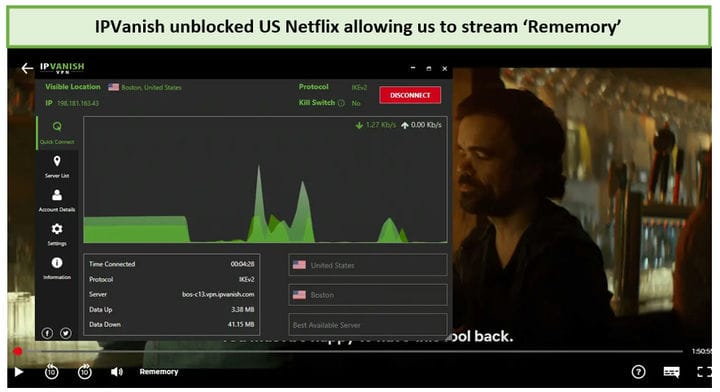
Вот и все. Вот как легко IPVanish помогает вам обойти всевозможные геоблоки. Но если IPVanish не работает так, как вы ожидали, вы всегда можете отменить подписку на IPVanish и получить полный возврат средств.
Часто задаваемые вопросы
Теперь, когда мы рассмотрели, как установить IPVanish на маршрутизатор и как создать виртуальное соединение Wi-Fi как на macOS, так и на ПК, мы рассмотрим некоторые из наиболее часто задаваемых вопросов о настройке VPN на Roku.
Нет, вы не можете установить приложение VPN на свое устройство Roku. Это связано с тем, что устройства Roku не имеют встроенной совместимости с VPN. Чтобы использовать VPN с вашим устройством Roku, вы должны подключить его к маршрутизатору с поддержкой VPN или виртуальному маршрутизатору. Это единственный путь, к сожалению.
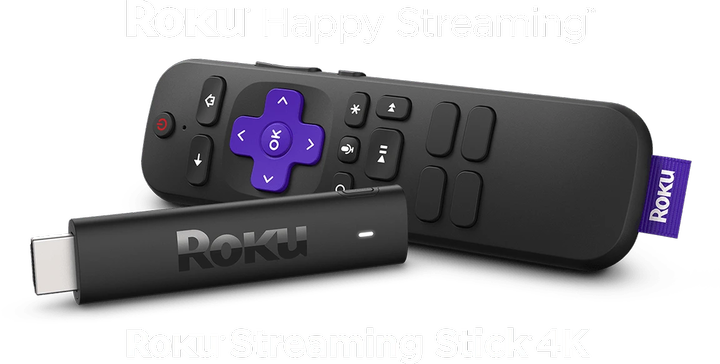
Roku Streaming Stick Plus — лучшее устройство Roku для большинства людей. Он также работает с телевизорами HD и 4K HDR. Вы можете просто вставить его в порт HDMI на задней панели телевизора и подключить кабель питания к порту USB.
Использование VPN разрешено законом в большинстве стран мира, за исключением некоторых стран Ближнего Востока и Китая. Но имейте в виду, что вы никогда не должны использовать VPN для чего-либо незаконного. Это включает в себя загрузку материалов, защищенных авторским правом, взлом и даже киберпреследование.
Последние мысли
Несмотря на то, что Roku не предлагает встроенной поддержки VPN, с ним все же можно использовать VPN. Это можно сделать с помощью физического или виртуального маршрутизатора.
Надеюсь, сегодняшний гайд был вам полезен. Надеюсь, теперь вы точно знаете, как настроить IPVanish на своем устройстве Roku. Однако, если вы не хотите использовать IPVanish VPN, вы также можете ознакомиться с нашим списком лучших VPN для Roku.
Если вы нашли это руководство полезным, вам также может пригодиться наше руководство по настройке IPVanish Kodi и IPVanish FireStick.