
8 абсолютно працездатних виправлень для помилки VPN 800
Якщо ви стикаєтеся з помилкою VPN 800, це, очевидно, означає, що ви звичайний користувач VPN, і мені не потрібно представляти вам, що таке VPN. Отже, перейшовши безпосередньо до справи, яка найкращапомилка VPN 800 і як її виправити?
Коли виникає ця помилка, це означає, що ваша VPN не може встановити з'єднання із сервером. Це може бути викликано багатьма причинами, які я згадаю нижче.
Тепер, якщо ви не технічна людина, я впевнений, що зображення нижче, мабуть, налякало вас і залишило без розуміння, чому сталася ця помилка. Створюється враження, що тільки фахівець може вирішити цей технічний жаргон.
НЕ ПІТНІЙ! Я детально розповім вам про те, як виправити цю помилку. Крім того, цей посібник допоможе вам використовувати службу VPN для будь-якої причини, яку ви використовуєте.
Що викликає помилку 800?
Справді, трохи шокує, що справжня причина помилки 800 не повністю відома, але є кілька причин, які можуть спричинити відображення помилки 800 на вашому екрані. Ось короткий опис усіх можливих причин, чому на вашому екрані відображається помилка 800:
- Налаштування брандмауера
- Програмне забезпечення, яке втручається у вашу VPN
- Проблеми з мережею
- Неправильно введені імена або адреси користувачів
- Проблеми з підключенням
- Вірус або шкідливе програмне забезпечення у вашій системі
- Інсталяція програмного забезпечення VPN може бути пошкоджена або неповна
Можуть бути й інші причини, чому виникає помилка 800, але ті, які згадані вище, є найбільш поширеними.
Як виправити?
Як згадувалося раніше, помилка 800 не така страшна, як здається на екрані, і методи її виправлення досить прості, тому якщо вам 8 або 80 років, це не має значення.
1 Брандмауер
Спочатку почніть з вимкнення брандмауера на комп’ютері, просто натиснувши клавіші Windows + S разом. Це призведе вас безпосередньо до налаштувань брандмауера, вимкніть брандмауер.
Після того, як ви потрапите сюди, натисніть увімкнути або вимкнути брандмауер Windows.
Далі ви потрапите на екран нижче:
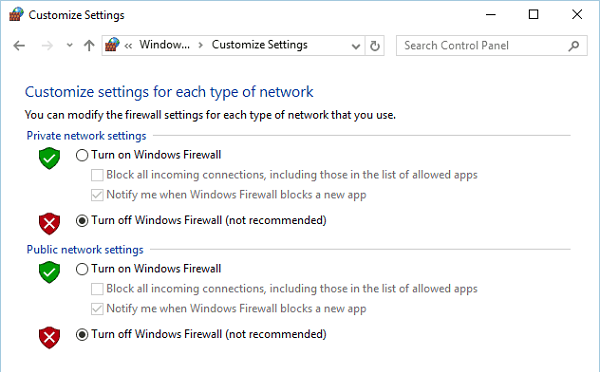
Просто вимкніть брандмауер Windows і натисніть OK.
Якщо це не усуне помилку, не хвилюйтеся, у нас є інші варіанти, які можна спробувати!
2 Ще раз перевірте свою IP-адресу VPN, ім’я та пароль
Є ймовірність, що ви ввели неправильні дані і нічого більше, тому тепер вам доведеться повернутися до налаштувань VPN і вирішити цю проблему.
Натисніть клавішу Windows + I, це призведе безпосередньо до меню налаштувань, коли ви там перейдіть до розділу «Мережа та Інтернет».
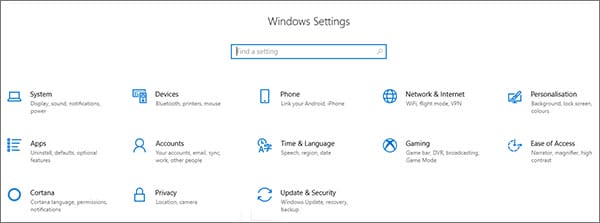
Тепер вам будуть представлені налаштування, пов’язані з Інтернетом та мережею
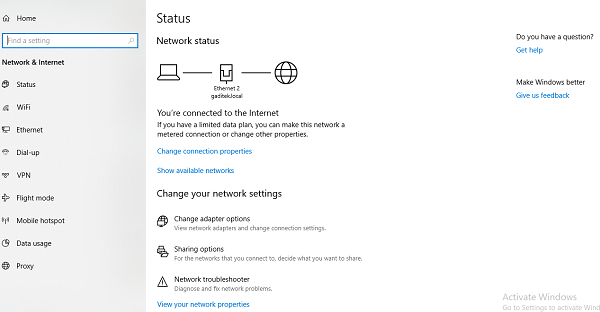
Натисніть на вкладку VPN .
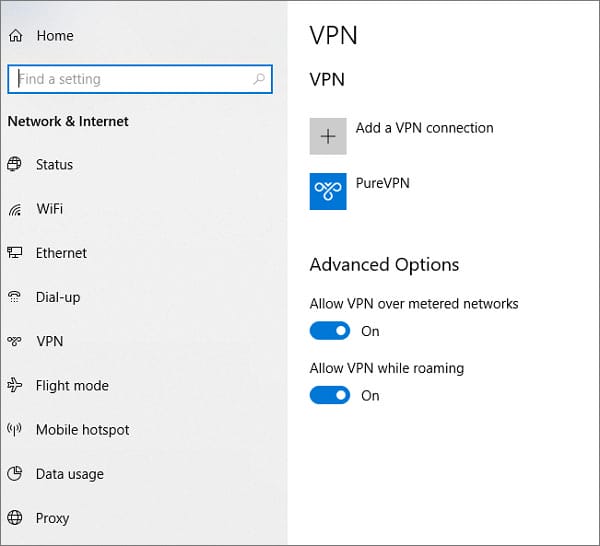
Натисніть на свою службу VPN.
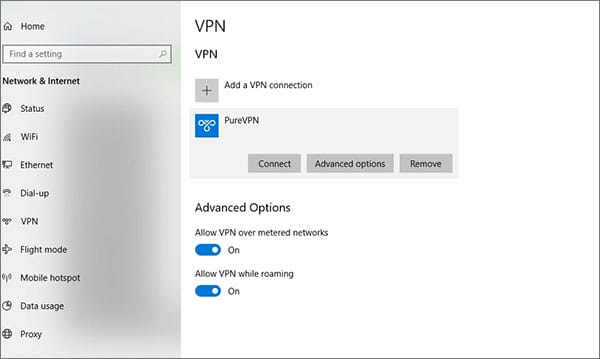
Натисніть кнопку додаткових параметрів на вкладці PureVPN.
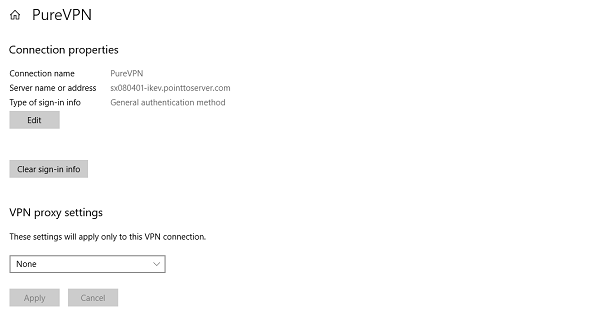
Після натискання вкладки «Редагувати» з’явиться екран, на якому ви зможете відредагувати свої дані VPN.
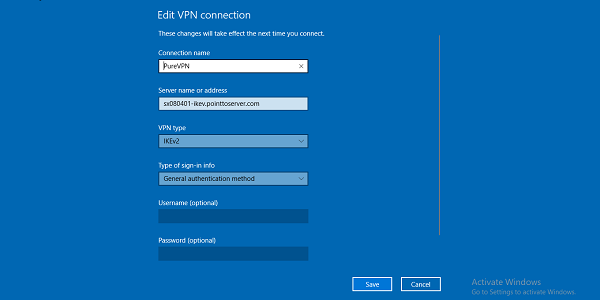
Перевірте своє ім’я користувача, IP-адресу та пароль тут. Якщо навіть це не спрацює, спробуйте змінити протокол сервера на PPTP, інакше перейдіть до наступного рішення.
3 Очистіть кеш DNS
Помилки VPN часто виникають через пошкоджений кеш DNS. Ось як очистити кеш DNS:
- Натисніть разом клавішу Windows і X на клавіатурі
- З’явиться меню, виберіть командний рядок і введіть окремо наступні команди:
- netsh interface ip видалити arpcache
- ipconfig /flushdns
- ipconfig /оновити
- Тепер закрийте командний рядок і перезавантажте ПК.
- Перевірте, чи проблема вирішена зараз.
4 Спробуйте скинути Winsock
Якщо ваші налаштування TCP/IP Winsock пошкоджені, це також може призвести до несправності вашої VPN.
Нижче я показав, як це виправити.
- Запустіть командний рядок так само, як ви зробили вище
- У командному рядку введіть «netsh winsock reset» і натисніть кнопку введення.
Скидання займе деякий час, після завершення скидання ви отримаєте повідомлення «Скидання Winsock успішно завершено».
- Тепер перезавантажте комп’ютер і спробуйте.
5 Спробуйте усунути неполадки в мережі
Помилка VPN також може означати, що є лише незначна помилка, яку потрібно виправити шляхом усунення несправностей
- Щоб вирішити проблему, натисніть клавішу Windows + S
- Ви перейдете до параметра пошуку та введете «Засіб усунення несправностей мережі».
- Тепер перейдіть до «Виявлення та усунення проблем мережі»
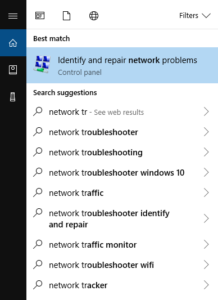
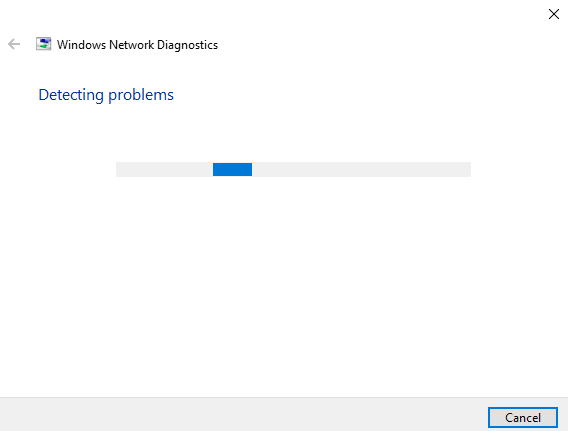
Натиснувши кнопку «Визначити та виправити помилки мережі», ви перейдете до усунення несправностей
6 Запустіть антивірус для виявлення можливих шкідливих програм
Можливо, ваш комп’ютер заражений вірусом або якимось шкідливим програмним забезпеченням, яке викликає помилку VPN 800, запуск сканування може значно допомогти.
Для цього можна використовувати антивірусну службу після продажу або вбудований захисник Windows
- Після натискання кнопки «Пуск» перейдіть до розділу «Оновлення та безпека».
- Знайдіть захисник Windows і запустіть сканування.
7 Знову завантажте програмне забезпечення VPN
Як згадувалося вище, пошкоджена або неповна інсталяція вашого VPN-сервісу може викликати такі проблеми, тому, якщо жоден з варіантів не працює, рекомендуємо завантажити програмне забезпечення знову.
Якщо проблема не зникає, можливо, настав час отримати нову службу VPN.
8 Зверніться до свого провайдера
Можливо, ваш провайдер заблокував протокол GRE, ви можете зв’язатися з провайдером і попросити його розблокувати його.
Протокол GRE — це абревіатура від загальної інкапсуляції маршрутизації, яка використовується для встановлення прямого з’єднання «точка-точка» між мережевими вузлами.
Інші довідники
Підведенню!
Помилка 800 — це проста помилка, яку можна вирішити, дотримуючись вищезгаданих кроків.
Іноді це можуть спричинити невеликі зміни у ваших налаштуваннях, а в інших випадках можуть виникнути проблеми з боку служби VPN або провайдера.
Якою б не була проблема, ми сподіваємось надали вам достатньо рішень, не соромтеся залишати коментарі, якщо ви все ще стикаєтеся з проблемами або знайшли нове рішення.