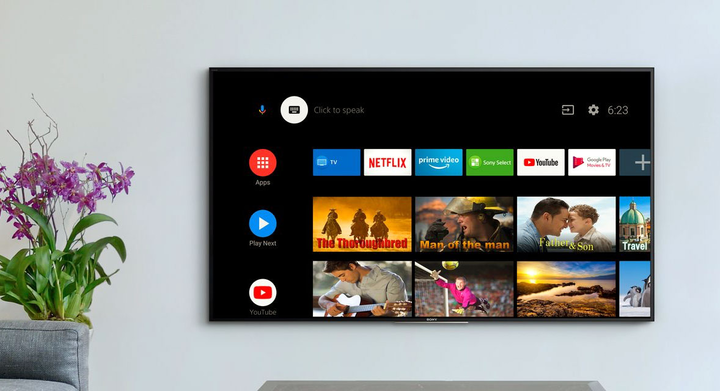
Kuinka voin määrittää ja käyttää ExpressVPN:ää Android TV:ssä
Voit määrittää ExpressVPN:n jollakin seuraavista tavoista: käyttämällä ExpressVPN-sovellusta, ExpressVPN MediaStreamer -ominaisuutta tai käyttämällä VPN-yhteensopivaa reititintä.
Jos löydät maailman parhaan VPN:n, jonka tilausmaksu on vähin huolenaihe, sinun on käytettävä ExpressVPN for Android TV:tä. Mikään parempi VPN ei voi tarjota tehokasta palvelua, kuten ExpressVPN.
Älytelevision käyttäminen Android-käyttöjärjestelmällä ja sen käyttämättä jättäminen on huono idea. Tarkoitan, miksi pysyt vain omalla alueellasi, kun voit muodostaa yhteyden VPN-verkkoon ja mahdollisesti suoratoistaa mitä tahansa sisältöä maailmassa ilman esteitä?
VPN-verkoista puhuttaessa ExpressVPN tarjoaa nopean yhteyden, lukuisia palvelimia ja alan parhaat tietosuojaprotokollat. Saat selville, mitä muita ominaisuuksia ExpressVPN tarjoaa, tutustu ExpressVPN-arvosteluumme.
Kuinka otan ExpressVPN:n käyttöön Android TV -laatikossani?
Voit asentaa ExpressVPN:n Android TV:hen jollakin seuraavista kolmesta tavasta:
Tapa 1: ExpressVPN-sovelluksen käyttäminen:
Onneksi Android TV on yhteensopiva VPN:ien kanssa. Siksi ExpressVPN-sovelluksen määrittäminen Android TV:ssä voi olla melko helppoa. Seuraa vain alla olevia helppoja ohjeita:
1 Tilaa mikä tahansa ExpressVPN rekisteröitymisen jälkeen. Älä huoli, voit aina peruuttaa ExpressVPN-tilauksesi 30 päivän sisällä.
2 Asenna ExpressVPN-sovellus Google Play Kaupasta Android TV:hen ja hyväksy sovelluksen käyttöoikeudet.
3 Käytä ExpressVPN-tiliäsi Android TV:n kaukosäätimellä.
4. Paina OK, jos olet valmis jakamaan nimettömät tietosi ExpressVPN:n kanssa.
5. Hyväksy ExpressVPN:n yhteyspyyntö napsauttamalla OK .
6. Napsauta 'ON' muodostaaksesi yhteyden palvelinsijaintiin. ExpressVPN yhdistäisi sinut välittömästi älykkääseen sijaintiin, joka on oletussijainti. Voit selata palvelinluetteloa ja muodostaa yhteyden ensisijaiseen palvelimeen itse.
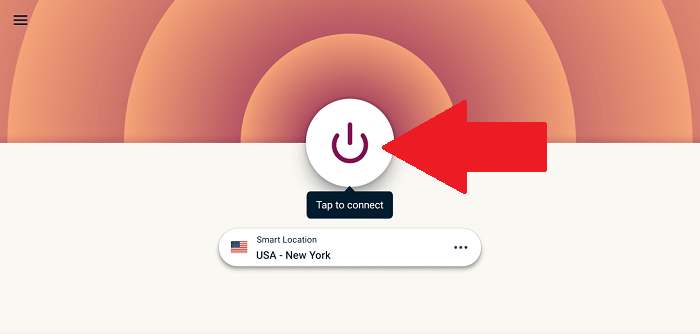
Kun olet valmis, voit nauttia VPN-yhteensopivasta Android TV:stäsi ja poistaa minkä tahansa suoratoistopalvelun eston helposti.
Tapa 2: ExpressVPN:n MediaStreamer-ominaisuuden käyttäminen:
Tämä menetelmä saattaa mahdollistaa pääsyn maantieteellisesti estettyyn sisältöön, mutta se ei tarjoa sinulle suojausominaisuuksia. Jos haluat määrittää ExpressVPN:n Android TV -boksillesi tämän ominaisuuden avulla, sinun on noudatettava alla olevia ohjeita. Tiedoksi, alla mainittu opetusohjelma perustuu Samsung Smart TV:n 5500-sarjan malliin.
1 Vieraile Dynussa ja luo tili täyttämällä sivulle tarvittavat tiedot ja napsauttamalla Lähetä. Tämä vaihe antaa sinulle DNS-isäntänimen.
2 Vahvista Dynu-tilisi sähköpostilla.
3 Napsauta sähköpostisi sisällä olevaa linkkiä päästäksesi tiliisi ja napsauta DDNS-palvelut.
4. Lisää uusi DDNS-palvelu painamalla +.
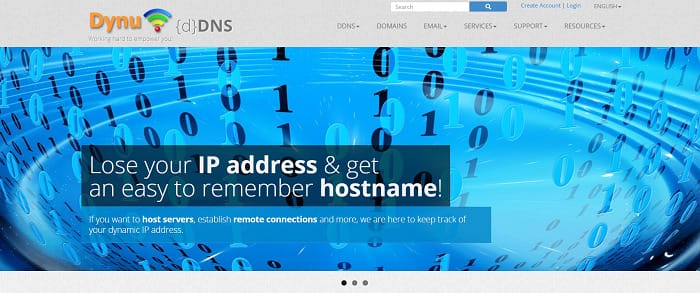
Lisää haluamasi isäntänimi, jos et omista sellaista ja napsauta Lisää +. Jos omistat verkkotunnuksen, liitä se ja napsauta Lisää +.
5. IPv4-osoite-välilehden alta löydät nykyisen julkisen IP-osoitteesi isäntänimesi yläosassa.
6 Kytke se pois päältä asetuspalkista ja tallenna muutokset saadaksesi DDNS-isäntänimen. Odota, että ExpressVPN skannaa IP-osoitteesi. Tämä saattaa kestää jonkin aikaa.
7 Valitse tilisi asetuksista Dashboard ja sitten Määritä muut laitteet. Kirjoita sieltä MediaStreamer IP-osoitteesi muistiin.
8 Kytke Smart TV päälle ja siirry kohtaan Valikko > Verkko > Verkon tila ja odota, että Smart TV muodostaa yhteyden Internetiin.
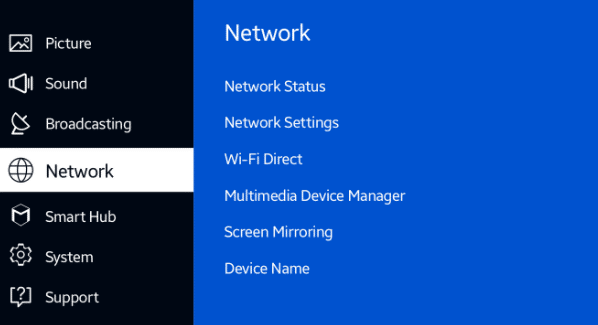
9. Siirry kohtaan IP-asetukset, sitten DNS-asetukset ja sitten Syötä manuaalisesti.
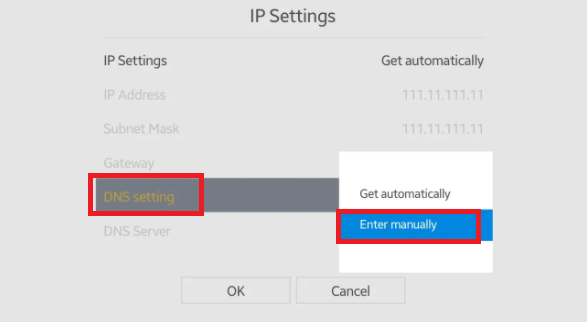
10 Lisää MediaStreamerin IP-osoitteet, napsauta Enter ja tallenna asetukset. Napsauta tämän jälkeen OK.
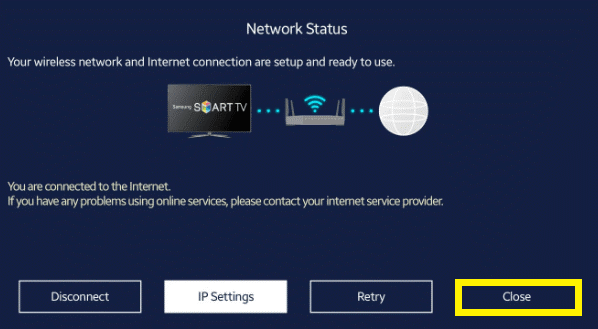
11. Tämän jälkeen näet ilmoituksen "Olet yhteydessä Internetiin". Jos et, toista yllä oleva vaihe.
Tapa 3: VPN-yhteensopivan reitittimen käyttäminen:
Voit hankkia ExpressVPN-sovelluksen Android TV:llesi fyysisen ja virtuaalisen reitittimen avulla :
Asennus virtuaalisen reitittimen kautta Windows 10:llä:
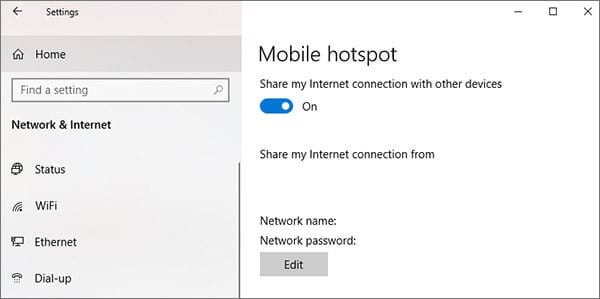
- Siirry asetuksiin. Valitse Verkko ja Internet ja kytke Mobile Hotspot PÄÄLLE.
- Valitse "Wi-fi" kohdasta "Jaa Internet-yhteys". Jos haluat määrittää uuden verkon nimen ja salasanan, napsauta Muokkaa.
- Aiheeseen liittyvät asetukset > Muuta sovittimen asetuksia.
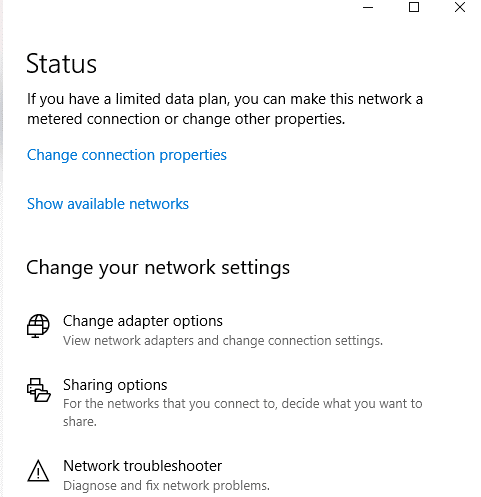
- Valitse 'Ominaisuudet' napsauttamalla hiiren kakkospainikkeella ExpressVPN-kosketussovitinta. Valitse siellä " jakaminen " -vaihtoehto.
- Näet tekstin "Salli muiden verkon käyttäjien muodostaa yhteys tämän tietokoneen Internet-yhteyden kautta", valitse tämä valintaruutu ja napsauta OK.
- Käynnistä ExpressVPN-sovellus ja muodosta yhteys haluamaasi palvelinsijaintiin.
- Liitä virtuaalinen reitittimesi Smart TV:hen ja nauti.
Asennus fyysisen reitittimen kautta:
Jos haluat määrittää ExpressVPN:n fyysiselle reitittimellesi, sinun on tarkistettava, onko reitittimesi VPN-yhteensopiva vai ei.
Jos on, noudata tässä olevia ohjeita asettaaksesi ExpressVPN reitittimellesi.
- Kun olet määrittänyt ExpressVPN:n reitittimellesi, käynnistä Android TV ja yhdistä se VPN-verkkoon, jota fyysinen reitittimesi lähettää.
- Anna salasanasi ja napsauta "Aseta verkko".
ExpressVPN-sovelluksen lataaminen Android TV:hen saattaa tuntua vaikealta työltä, mutta se on täysin vaivatonta. Androidia lukuun ottamatta ExpressVPN on yhteensopiva kaikkien tärkeimpien käyttöjärjestelmien ja laitteiden kanssa. ExpressVPN toimii tehokkaasti sellaisten laitteiden kanssa, jotka eivät yleensä ole kovin monimutkaisia VPN-määrityksen kannalta.
Miksi ExpressVPN ei toimi?
Jos ExpressVPN häiritsee Android TV:ssäsi, ongelma voi olla mikä tahansa. Olemme maininneet joitain vakioratkaisuja tarkistaaksemme, miksi ExpressVPN ei ehkä toimi Android TV:ssäsi.
1 Tarkista Internet-yhteytesi:
Jos olet muodostanut yhteyden VPN-verkkoon, mutta et voi surffailla Internetissä, sinun on tarkistettava Wi-Fi-yhteytesi. Päivitä internet ja yritä sitten käyttää sitä uudelleen.
2 Kokeile vaihtoehtoista palvelimen sijaintia:
Jos palvelimen sijainti ei toimi sinulle, kokeile toista palvelinta. ExpressVPN tarjoaa yli 3000 palvelinta kaikkialla maailmassa, joiden avulla voit suoratoistaa maantieteellisesti estettyä sisältöä mistä päin maailmaa tahansa.
3 Vaihda toiseen VPN-protokollaan:
ExpressVPN käyttää yhtä turvallisimmista ja yksityisyyteen suuntautuneimmista protokollista nimeltä OpenVPN UDP. Tämä protokolla ei kuitenkaan välttämättä toimi Lähi-idän alueella.
Voit vaihtaa protokollaa ExpressVPN-sovelluksen kautta seuraavasti:
- Avaa valikko napauttamalla kolmea vaakaviivaa ja valitsemalla "Asetukset".
- Napsauta protokollaa ja valitse toinen.
- Yritä yhdistää VPN uudelleen tässä järjestyksessä: OpenVPN TCP > L2TP > PPTP.
4 Tyhjennä sovelluksen välimuisti
On parempi tyhjentää ExpressVPN:n sovellusvälimuisti kerran, jos sinulla on ongelmia sovelluksen kanssa. Ongelmat, kuten sovelluksen jumiutuminen, jumiutuminen tai automaattinen sammuminen, voidaan helposti ratkaista tyhjentämällä sovelluksen kertamuisti.
Päivitä ExpressVPN-sovellus:
Joskus sovellus voi toimia häiriöitä tai aiheuttaa virheitä, jos käyttäjä käyttää vanhempaa versiota. Tarkista siinä tapauksessa, tarvitseeko sovellus päivityksiä. Jos kyllä, päivitä sovellus ja käytä sitä.
UKK
Voit käyttää ExpressVPN:ää Android TV:ssä, koska VPN tarjoaa erillisen sovelluksen Android-televisioille. Voit ladata sen sovelluksen suoraan Google Play Kaupasta ja aloittaa ExpressVPN:n käytön televisiossasi jo tänään.
Seuraa näitä ohjeita katsellaksesi Netflixiä Android Smart TV:lläsi VPN:n avulla:
- Asenna VPN-sovellus Google Play Kaupasta Android TV:hen.
- Avaa sovellus ja kirjaudu sisään.
- Yhdistä yhdysvaltalaiseen palvelimeen tai muuhun haluamaasi sijaintiin.
- Avaa Netflix-sovellus ja nauti suoratoistosta.
Kyllä, voit käyttää VPN:ää Android TV:ssäsi kuten missä tahansa muussa Android-laitteessa (älypuhelimet, tabletit). Avaa vain Google Play Kauppa, etsi VPN, napsauta Asenna ja käytä sovellusta. Se on niin helppoa!
Johtopäätös
ExpressVPN on ykkönen maailman kaikkien VPN-verkkojen joukossa. ExpressVPN:n asettaminen Android TV:hen on vaivaton prosessi. ExpressVPN on myös erittäin nopea, ja se pystyy tarjoamaan yli 80 Mbps: n keskimääräisen nopeuden 100 Mbps:n yhteydellä, jolloin käyttäjät voivat suoratoistaa useita erilaisia tilausvideopalveluita.
Tämä on täydellinen aika antaa ExpressVPN:lle mahdollisuus, sillä he tarjoavat riskittömän ExpressVPN:n 7 päivän ilmaisen kokeilujakson, jotta voit maistella tuotetta ennen sen ostamista. Vaikka et tule katumaan ExpressVPN:n ostamista, on aina hyvä tietää, että ExpressVPN tarjoaa 30 päivän rahat takaisin -takuun kaikille premium-käyttäjilleen.