
Revisión de mi red privada 2022: ¿debería comprar esta VPN?
Mi red privada VPN ya no está operativa. Puede usar ExpresVPN para su seguridad y privacidad en línea.
¡¡Atención!!
Mi red privada ya no está operativa. De todos modos, aún puede proteger su privacidad con ExpressVPN.
Antes de que empieces a leer Mi red privada, quiero que prestes atención a Movie Scene del thriller biográfico de 2016 llamado ‘Snowden', que dice que ‘Secrecy is Security', que sin duda encaja en este entorno de explotación cibernética en el que nuestro está en juego la presencia.
Nadie sabe qué pasará con nuestra seguridad en línea y si estamos a salvo de las miradas indiscretas que quieren manipular nuestros datos. Es alarmante la situación para que prestemos atención a este problema y nos protejamos de posibles amenazas.
También encontrará más de 150 revisiones de VPN que le ayudarán a protegerse de cualquier amenaza y eliminar cada una de ellas.
| Características | ExpressVPN | Mi red privada |
|---|---|---|
| Precio | $6.67/mes | $ 12.38/mes |
| Servidores | 3000 en 94 países | Servidores en 44 países |
| Compatibilidad | Todos los dispositivos | Windows, Android, iOS y más |
| Jurisdicción | Las Islas Vírgenes Británicas | Hong Kong |
| Política de registro | Cero registros | Mantiene registros de conexión pero no registros de uso. |
| Atención al cliente | Chat en vivo y soporte por correo electrónico | Solo correos electrónicos |
| Puntuación de Trustpilot | 4.7 | 4.7 |
| Sitio web | ExpressVPN | MI RED PRIVADA |
Siga leyendo esta revisión de Mi red privada y seguramente encontrará pros y contras preparados después de horas de prueba para ayudarlo a decidir comprar una VPN.
ventajas
- Económico
- Protocolos de gama alta
- MyTelly (DNS inteligente gratuito)
- Garantía de devolución de dinero de 90 días
Contras
- Sin soporte de chat en vivo
- Número limitado de servidores
Propuesta única de venta
My Private Network es un proveedor de VPN emergente que tiene un largo camino por recorrer para obtener reconocimiento entre los internautas. Los planes de precios pueden ser una propuesta de venta única porque esta VPN es muy económica.
Además, es fácilmente compatible con todos los sistemas operativos, es decir, Android, Windows y Mac, etc. Además, su interfaz de usuario es simple y amigable, lo que seguramente le gustaría a todos.
Bueno, una cosa que debo apreciar en este proveedor de servicios VPN, que lo diferencia de otras VPN, es la disponibilidad de MyTelly (un DNS inteligente), que obtienes gratis con todos los planes de suscripción.
De todos modos, My Private Network tiene que aumentar el número de servidores, si tiene que abandonar la propensión a la mediocridad.
Planes de Precios
Esta revisión dice que esta VPN ofrece tres planes de precios diferentes para los usuarios que pueden permitirse el promedio de los usuarios con facilidad.
1- Servidor Gratis
Es un paquete absolutamente gratuito con una velocidad de 1 Mbps y permite transferencias de datos ilimitadas con conectividad a 1 ubicación aleatoria, pero desafortunadamente, no puede utilizar Smart DNS.
2- Servidor global
Comienza con £ 7.17 por mes, ya que puede conectarse a más de 40 ubicaciones en todo el mundo. Además, ofrece 5 conexiones simultáneas, velocidad ilimitada y obtén Smart DNS gratis.
3- Solo país
Con el paquete de precios para un solo país, puede seleccionar 1 ubicación específica y explorar Internet sin ponerse en contacto con piratas informáticos ni malware.
Sin embargo, solo puede conectarse a una sola ubicación a la vez, es por eso que debe pagar £ 3.97 por mes, que es mucho menos que el paquete de servidor global porque puede aprovechar la conectividad a una sola ubicación y esa es la diferencia clave .
Métodos de pago
La revisión de la red privada no puede estar completa sin mencionar los métodos de pago. Es por eso; Estoy mencionando los métodos de pago aquí.
- Paypal
- Todas las tarjetas de crédito, es decir, Visa, MasterCard y American Express
- Raya
- Coin Payments por aceptar criptomonedas
Pruebas gratuitas y ofertas de descuento
Los clientes obtienen pruebas gratuitas para todos los paquetes, sin importar cuál elijan. Puede obtener una versión de prueba para todos los planes, ya sea que desee probar esta herramienta utilizando el plan de servidor gratuito o si desea probar este software antes de comprar el plan de servidor global.
Una cosa es segura, obtendrá una PRUEBA GRATUITA de 3 días, y eso también sin ningún tipo de dificultad.
Por otro lado, las ofertas de descuento varían de un plan a otro. Cuando estaba revisando un plan de precios para escribir esta reseña, pensé que no hay ofertas de descuento, pero la información de descuento se proporcionó en las preguntas frecuentes, lo cual no es un enfoque profesional, ya que puede consumir un tiempo precioso de los clientes.
El propietario del sitio web debe tomar esta sugerencia en serio y presentar planes de descuento en la página principal debajo de los precios para que cualquiera pueda tomar una decisión rápida sin pensar demasiado.
Los siguientes son los paquetes de descuento proporcionados en el plan Global y Single Country de My Private Network:
| Plan de Suscripción | Plan de 3 meses | Plan de 12 meses |
|---|---|---|
| País único | £14.16(Ahorra 5%) | £47.71(Ahorra 20%) |
| Plan Mundial | £25.56(Ahorra 5%) | £86.11(Ahorra 20%) |
Para ver más paquetes de descuento de todas las VPN, consulte nuestra lista de ofertas en VPN y ahorre mucho dinero.
Garantía de devolución del dinero
Cuando se trata de ‘Garantía de devolución de dinero', My Private Network supera a todos los demás proveedores de servicios VPN. Es digno de elogio que cualquier servicio ofrezca una garantía de 90 días y también la devolución del dinero.
En realidad, el lapso de 90 días podría ser una señal positiva para la mayoría de los usuarios y puede conducir a una conversión rápida, si este servicio logra solucionar los problemas técnicos que mencioné en esta revisión.
Servidor
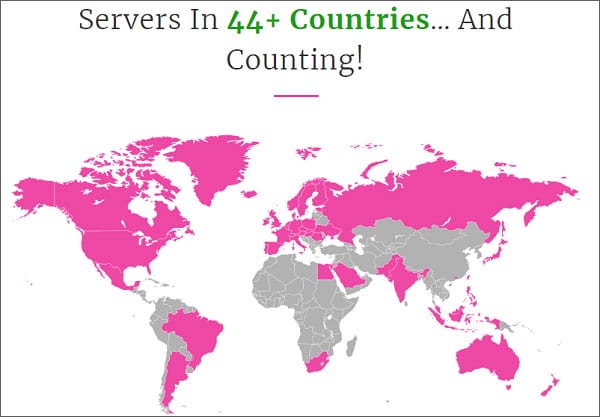
My Private Network puede ser una mala elección si está buscando una VPN donde pueda encontrar una gran cantidad de ubicaciones. Con solo cobertura de más de 44 países y más de 200 servidores, se vuelve difícil para los usuarios que desean accesibilidad en muchos países.
No está mal calificar este servicio como ‘No confiable' en función de las ubicaciones porque, si lo compara con otras VPN, digamos que ExpressVPN tiene 2000 servidores en todo el mundo. Entonces, nadie preferiría seleccionar Mi red privada, la selección rápida definitivamente será ExpressVPN. Sin embargo, los servidores disponibles son rápidos y hacen el trabajo necesario. No olvidemos que esta VPN también ofrece servidores en países restrictivos como Arabia Saudita, lo que definitivamente es una ventaja.
Para que quede más claro, he enumerado las ubicaciones de la VPN por continente en esta revisión:
A- Américas:
- Argentina
- Brasil
- Canadá
- México
- Estados Unidos
B- Europa:
- Austria
- Bélgica
- Republica checa
- Dinamarca
- Estonia
- Finlandia
- Alemania
- Francia
- Gran Bretaña
- España
- Italia
- Portugal
- Luxemburgo y mucho más.
C-Asia Pacífico
- Australia
- Hong Kong
- Indonesia
- Japón
- Malasia
- Nueva Zelanda
- Filipinas
- Singapur
- Taiwán
D-África, Oriente Medio e India
- Sudáfrica
- Egipto
- Arabia Saudita
- Israel
- Pakistán
- India
Una cosa importante que quiero señalar aquí es que si desea aprovechar el máximo de IP europeas, podría ser un buen compañero porque cubre esta región de manera significativa en comparación con otras.
Compatibilidad
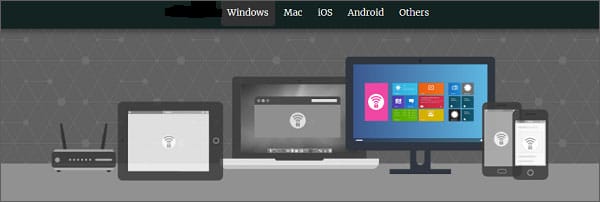
Una VPN incompatible puede resultar repulsiva cuando el usuario está a punto de hacer clic en el botón "Comprar ahora". Como el enfoque de un usuario común de Internet ha superado solo desde Windows y Mac hasta Android y iPhone, se ha vuelto indispensable que cualquier servicio sea fácilmente compatible con todos los dispositivos y sistemas operativos.
Esta revisión desarrollará la información para usar esta red privada virtual en sus teléfonos inteligentes y todos los demás dispositivos.
Para fines de prueba, utilicé esta VPN en una PC de escritorio con Windows y funcionó sorprendentemente bien.
Para ventanas
Ahora, le daré instrucciones sobre una configuración sencilla de Windows 10 para usar Mi red privada de manera segura. Apenas toma de 5 a 10 minutos y está listo para conectarse a su IP deseada.
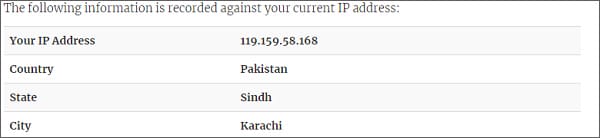
Paso #1: Verifique su conectividad a Internet
Asegúrese de que su computadora de escritorio esté conectada a Internet y que pueda navegar cómodamente por la web.
Paso #2: Comenzando
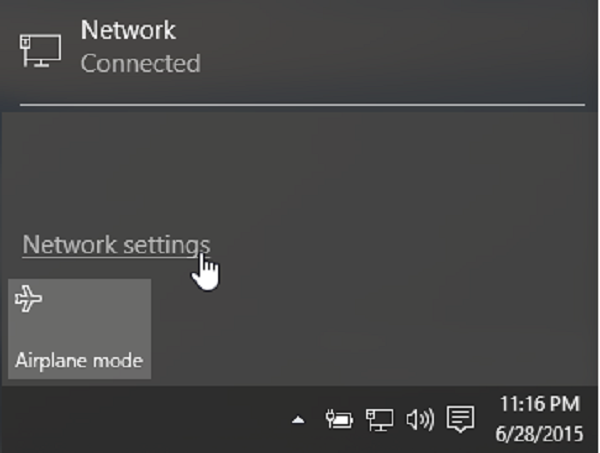
Haga clic en el icono de red de la pantalla de su escritorio que se encuentra en la esquina inferior derecha de su pantalla y haga clic en Configuración de red.
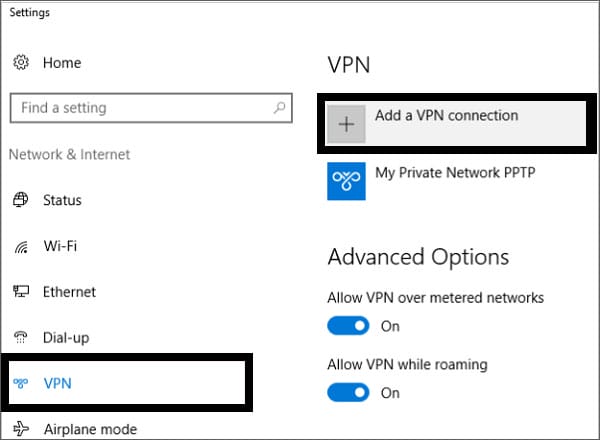
Navegue a VPN y haga clic instantáneamente en Agregar una conexión VPN
Paso #3: Configuración de conexión IKEv2
Ingrese los detalles de la VPN de la forma en que se mencionan a continuación:
Nota importante: se le pedirá que escriba el nombre de usuario y la contraseña de Mi red privada, estos son los detalles que ha registrado con este proveedor de VPN.
Proveedor de VPN: Windows (integrado)
Nombre de la conexión: MPN FR IKEv2
Nombre o dirección del servidor: fr. mypn.co (asumiendo que está configurando una conexión VPN a Francia)
Tipo de VPN: IKEv2
Tipo de información de inicio de sesión: Nombre de usuario y contraseña
Nombre de usuario: ‘Su nombre de usuario de Mi red privada'.
Contraseña: ‘Su contraseña de Mi red privada'
Si desea guardar los detalles del sistema, seleccione Recordar mi información de inicio de sesión y haga clic en Guardar.
Ahora, debería poder ver el ícono MPN FR en la sección VPN.
Nota: si está utilizando nuestro Servicio gratuito, el nombre del servidor que deberá utilizar es free.mypn.co, y su conexión seguirá rotando entre países en nuestro clúster de VPN gratuito.
En caso de que quieras conectarte a cualquier otro servidor, digamos. servidor de EE. UU., simplemente cambie el nombre del servidor y cambie el nombre de la conexión al instante.
Paso #4: Cambiar las configuraciones de VPN
Desplácese hacia abajo y luego haga clic en Cambiar opciones de adaptador.
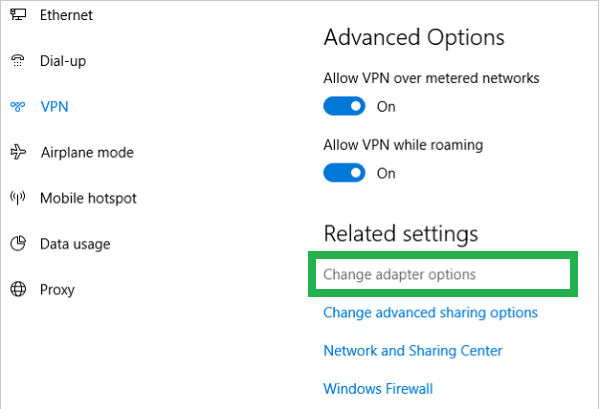
En esta etapa, debe ver la conexión VPN que ha configurado últimamente. Por ejemplo, MPN FR IKEv2
Haga clic derecho en el ícono de su VPN y seleccione Propiedades sin perder un segundo.
Se mostrará la ventana de propiedades. Haga clic en la pestaña Redes y elija Protocolo de Internet versión 4 (TCP/IPv4)
Nuevamente haga clic en Propiedades
Deje la configuración y haga clic en Configuración avanzada
En la pestaña Configuración de IP, asegúrese de que Usar puerta de enlace predeterminada en una red remota y Métrica automática estén marcadas.
Haga clic nuevamente en Aceptar, guarde la configuración y cierre el cuadro de diálogo.
Paso #5: Habilite la conexión VPN
Vuelva al Menú de red y elija la conexión VPN que creó recientemente y haga clic en Conectar.
La VPN ahora intentará conectarse a nuestro servicio y, si tiene éxito, el estado de la VPN cambiará a ‘Conectado'.
Paso 6: ¿Quieres hacer cambios?
Por ejemplo, ingresó un nombre de usuario y contraseña incorrectos o desea realizar un cambio, simplemente seleccione la conexión VPN y haga clic en Opciones avanzadas> Editar y realice los cambios necesarios.
Para Mac

Ahora, comencemos a aprender el proceso de instalación para Mac en esta revisión. Al igual que Windows, la instalación completa lleva unos minutos. Esté preparado y pruebe con este proveedor de VPN.
Paso n.º 1: Verifique su conectividad a Internet
Asegúrese de que su Mac esté conectada a Internet y que pueda navegar cómodamente por Internet.
Paso n.º 2: Primeros pasos
Abra las preferencias del sistema y haga clic en Red
Haga clic en el botón más (+) en la esquina inferior izquierda y tendrá que seleccionar la interfaz e ingresar un nombre de servicio.
Elija VPN para la interfaz y luego IKEv2 para el tipo de VPN. Para el nombre del servicio, elija el nombre del país cuyos servidores desea utilizar, es decir, EE. UU.
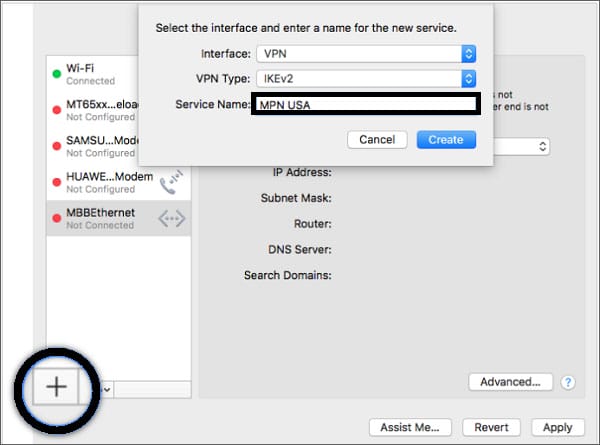
Una vez que haya terminado, haga clic en Crear y presione el botón Aplicar.
Paso #3: Configuración de conexión IKEv2
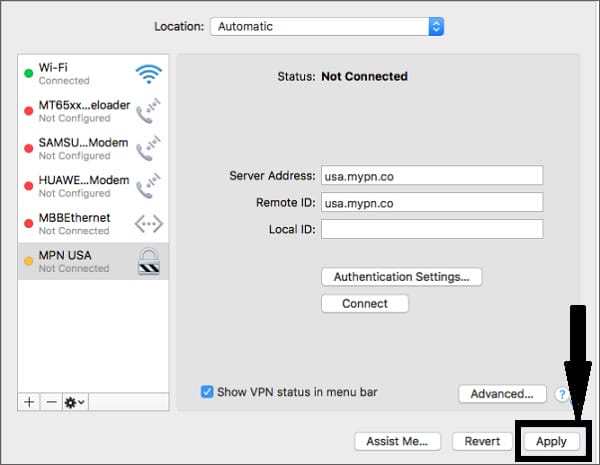
Introduzca la dirección del servidor ahora. Por ejemplo, si se está conectando a servidores de Estados Unidos, ingrese USA.mypn.co.
Para obtener ID remota, escriba la dirección del servidor y asegúrese de que Mostrar estado de VPN en la barra de menú esté marcada.
Junto a él, haga clic en Configuración de autenticación
Paso #4: Configuración de autenticación de VPN
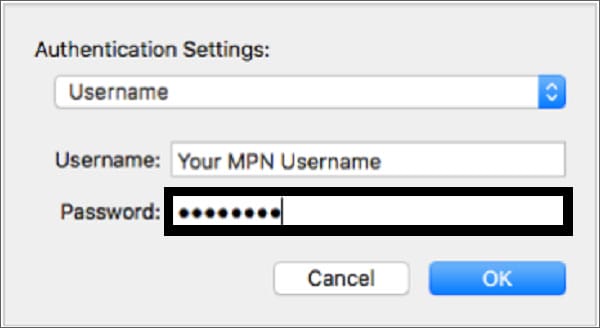
Ingrese su nombre de usuario y contraseña de My Private Network VPN y presione OK.
Al lado, haga clic en Aplicar para finalizar el procedimiento de configuración de VPN.
Paso # 5: habilitar la conexión VPN
En esta etapa, haga clic en el icono de VPN en la barra de estado y conecte MPN USA.
Paso #6: ¡Hurra! Estás conectado ahora
Su ubicación debe mostrar que ahora está conectado en los EE. UU. o en un país que haya seleccionado para conectarse.
Para Android

Puede descargar esta aplicación desde Google Play Store y proteger su teléfono inteligente Android de posibles amenazas y anonimizarse para evitar el bloqueo geográfico. La revisión ofrece instrucciones de instalación actualizadas para mantenerlo al tanto de los últimos cambios.
Paso #1: Comenzando
Vaya a Configuración > Conexiones inalámbricas y redes, toque Más.
Ahora, seleccione VPN
Haga clic en el signo (+) para agregar VPN.
Paso # 2: Configuración de la conexión IKEv2
Vamos a usar el servidor de Gran Bretaña para poner los detalles de esta manera:
- Nombre: MPN GBR
- Tipo: IPsec Xauth PSK
- Dirección del servidor: gbr.mypn.co
- Clave precompartida IPsec: privada
- Nombre de usuario: Su nombre de usuario de ‘Mi red privada'
- Contraseña: Su contraseña de ‘Mi red privada'
No necesita modificar otras configuraciones y tocar Guardar para asegurar su conexión.
Paso # 3: habilitar la conexión VPN
Haga clic en el nombre de la conexión VPN que acaba de hacer para conectarse.
Escriba sus datos de nuevo, si se le solicita.
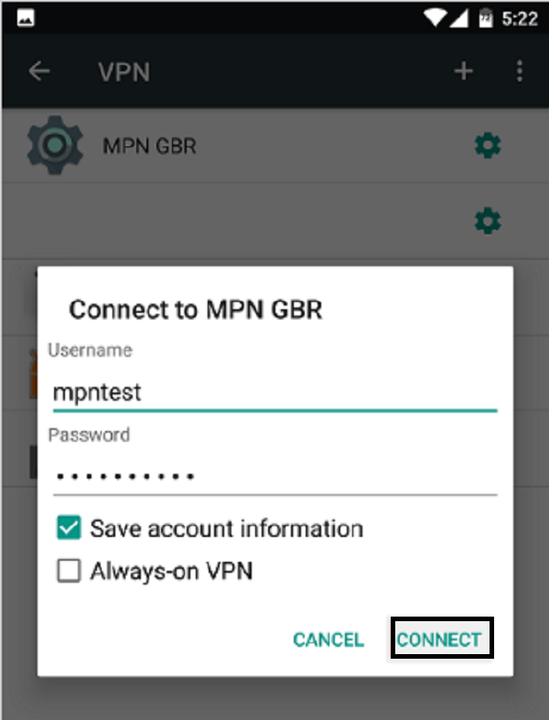
Haga clic en la casilla de verificación Guardar información de la cuenta y luego en Conectar
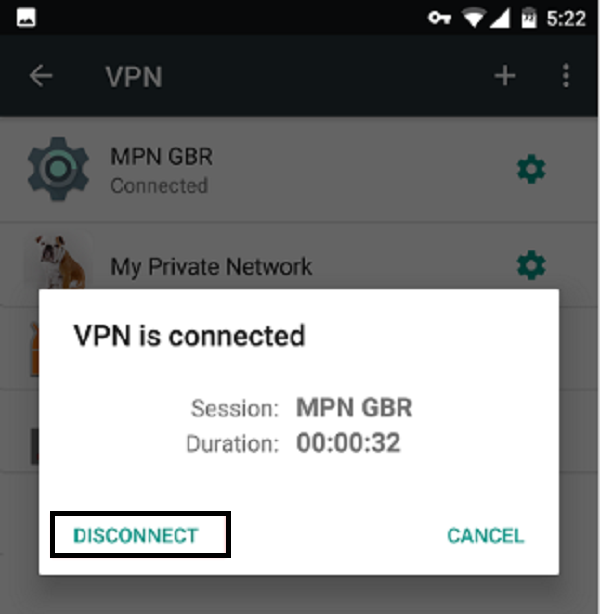
Cuando se conecte, verá un icono de llave en la esquina superior derecha de su pantalla. Tal vez, este ícono de llave podría estar en el lado izquierdo de los otros dispositivos. Independientemente, cuando pueda ver este icono, navegar por cualquier sitio web o puede iniciar cualquier aplicación de su elección,
Paso #4: Desconéctese de la VPN
Si desea desconectarse del servicio VPN, simplemente regrese al menú VPN, toque la conexión VPN y presione Desconectar
Si no está interesado en Mi red privada, lea nuestra guía exclusiva sobre la mejor VPN para Android 2022 para descubrir servicios VPN populares.
para Kindle

Las instrucciones de instalación que encontrará a continuación están escritas para Kindle Fire HD (segunda generación) y Kindle Fire HDX, que se ejecuta en OS4
Paso #1: Comenzando
Acceda a la página de Configuración rápida deslizando hacia abajo la barra de notificaciones y toque Inalámbrico
En este momento, toca VPN
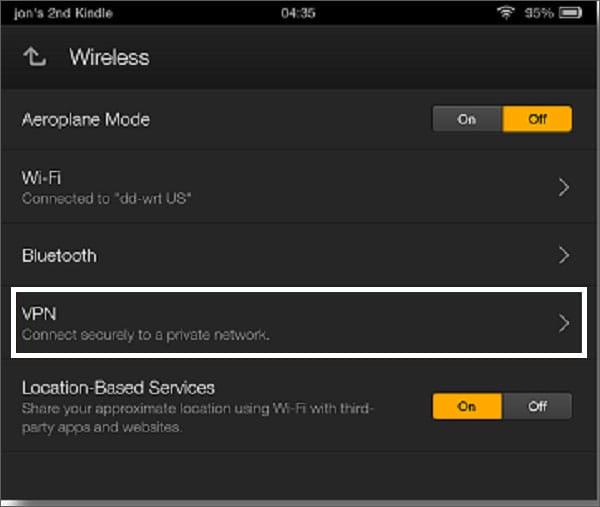
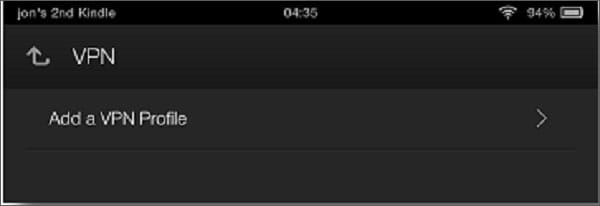
Ahora, toque Agregar un perfil VPN
Una cosa importante que debe tener en cuenta es que si está ejecutando OS 4.5, toque el ícono + en la esquina superior derecha de su pantalla.
Paso #2: Configuración de la conexión L2TP
Escriba los detalles para conectarse a los servidores
Nombre: MPN GBR
Tipo: L2TP/IPsec PSK
Dirección del servidor: gbr.mypn.co Clave precompartida
IPsec: privada
Mantenga otros detalles vacíos que puede ver en la captura de pantalla anterior y toque Guardar para asegurar la conexión.
Paso # 3: habilitar la conexión VPN
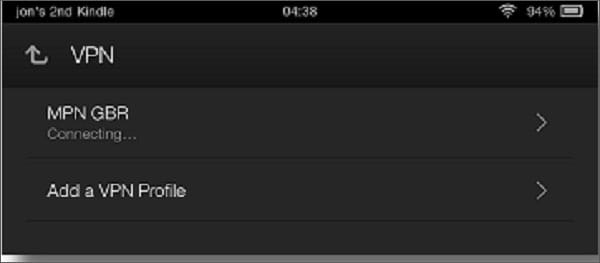
Ahora, debería ver el perfil VPN recién creado en su pantalla. Tóquelo de inmediato para conectarlo.
Se le pedirá que ingrese el nombre de usuario y la contraseña de VPN. Estos son los detalles con los que está registrado con este proveedor de VPN.
Toque la casilla de verificación Guardar información de la cuenta y haga clic en Conectar
La VPN intentará conectarse ahora.
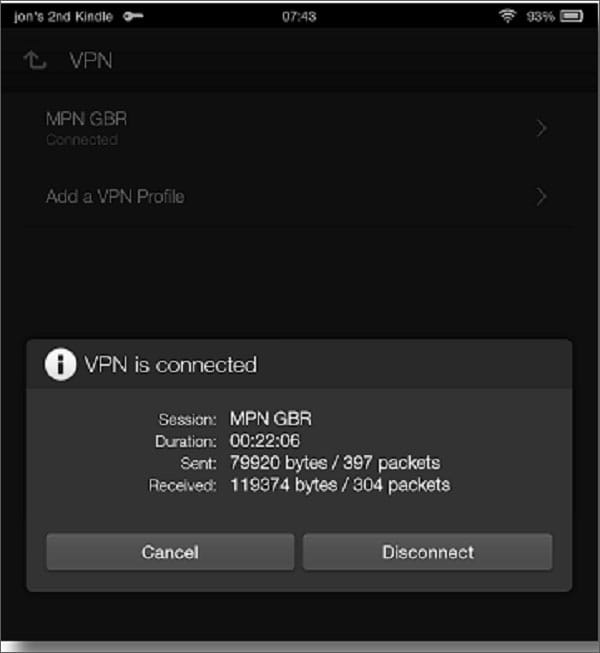
Una vez que se conecte, verá un logotipo de llave en la esquina superior izquierda. Una vez, verá que puede comenzar a navegar por Internet de manera segura o iniciar las aplicaciones que elija.
Verifique esta imagen cuando aparece el logotipo de Key al conectarse a VPN:
Paso #4: Desconectarse de la VPN
Si desea desconectarse del servicio VPN, deslice hacia abajo la barra de notificaciones y toque la conexión VPN activa.
En esta etapa, toque desconectar si ya no desea usar esta herramienta VPN.
Para Iphone
Consulte las instrucciones proporcionadas a continuación e instale esta aplicación VPN en iPhones para una protección permanente y una seguridad impecable.
Paso n.º 1: descargue la aplicación My Private Network VPN de Apple Store
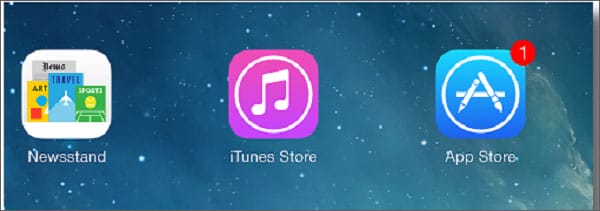
Toque el icono de la App Store en la pantalla de inicio de su iPhone.
Toque el botón Buscar y escriba ‘Mi red privada'. Presiona el botón Gratis para descargar e instalar la aplicación.
Paso #2: Ahora, inicie sesión en la aplicación VPN
Cuando alguien inicia la aplicación por primera vez, recibe un aviso para permitir que la aplicación envíe una notificación al dispositivo. Seleccione Permitir.
Ingrese el nombre de usuario y la contraseña de VPN y toque el botón Iniciar sesión para continuar.
Paso #3: Conéctese a la VPN
Cuando esté completamente listo para conectarse, haga clic en Conectar sin perder un solo segundo.
Haga clic en Permitir para agregar la configuración de VPN a su dispositivo, y si recibe un mensaje que dice
"Error de conexión" durante el primer intento de conexión; no se alarme, simplemente haga clic en Cerrar.
Haga clic en Conectar de nuevo para volver a conectarse.
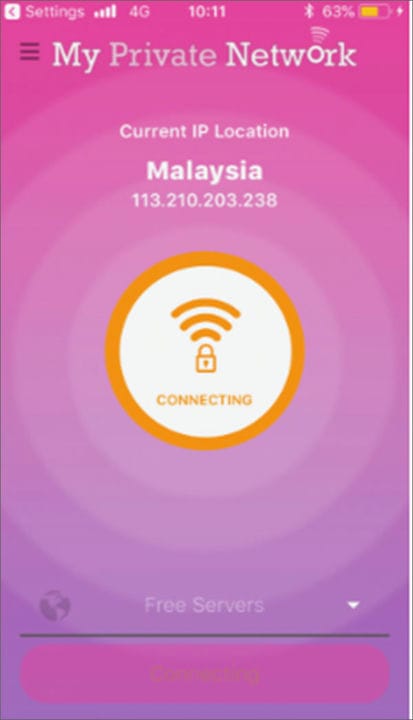
Cuando el color del anillo central comienza a cambiar a naranja y el estado comienza a indicar que la aplicación ahora está intentando conectarse a los servidores VPN.
Después de unos momentos, el anillo central debe volverse verde y el estado debe ser conectado, lo que indica que se conectó al servidor con éxito.
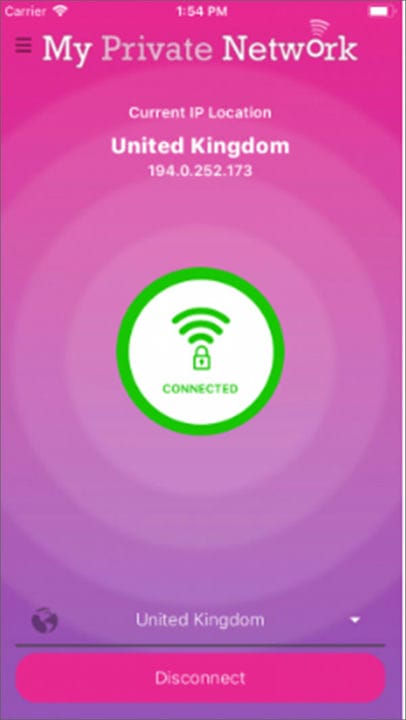
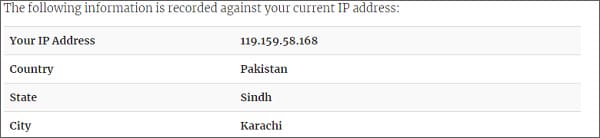
Otra forma de saber que está conectado a cualquier servidor es que su dirección IP actual cambiará y mostrará el país y la dirección IP del país VPN que seleccionó anteriormente.
Por lo tanto, siempre que esté conectado, su conexión se enrutará de forma segura a través de servidores y no dude en desbloquear sitios y aplicaciones restringidos.
Prueba de velocidad
Para corroborar la velocidad, probamos este software VPN en una conexión de 100 Mbps. Se le pudo proporcionar la revisión imparcial de My Private Network, y los resultados fueron rotundamente diferentes entre sí. Primero, descargué My Private Network en la computadora de escritorio y la ejecuté con fines de prueba.
El siguiente es el resultado de la velocidad de descarga y carga sin VPN:
Prueba de velocidad sin VPN

En la prueba de velocidad sin ejecutar el proveedor de VPN, los pings fueron 131, la descarga fue 131 y la carga fue 1,53.
Prueba de velocidad con VPN

Luego, ejecuté My Private Network en una PC de escritorio. Me decepcionó mucho ver la caída drástica en las tres cosas, a) Pings, b) velocidad de descarga yc) velocidad de carga que fue de 111, 0,29 y 1,05 después de la prueba con VPN.
Mientras ejecutaba esta VPN, tuve que pasar por un registro severo. Sin embargo, My Private Network se propaga como una auténtica red privada virtual, pero, en realidad, funciona muy por debajo de las expectativas.
protocolos
Esta revisión muestra que comprende todos los protocolos para un rendimiento impecable y seguridad de alto nivel. Con estos protocolos, sería una locura dudar de la seguridad de los documentos en línea. Protéjase de amenazas potenciales y viva una vida digital encriptada:
- PPTP (Protocolo de tunelización punto a punto)
- L2TP (Protocolo de túnel de capa 2)
- OpenVPN
- IKEv2 (intercambio de claves de Internet versión 2)
Servicio al Cliente
Si espera soporte de ‘Chat en vivo' cuando podría obtener una respuesta instantánea a su consulta, este proveedor podría ser una decepción repentina ya que no admite chat en vivo. Mientras preparábamos la revisión, probamos la atención al cliente, lo cual fue triste y no estuvo a la altura.
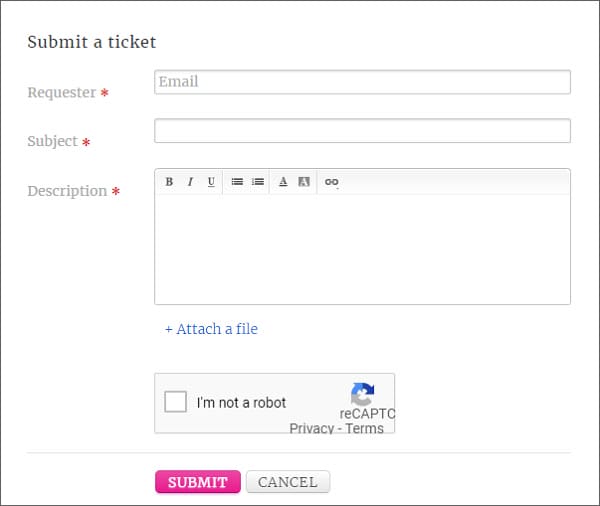
Bueno, puede generar tickets para comunicarse con el personal de atención al cliente. Es el ticket que tienes que llenar con una consulta para encontrar la respuesta rápida
Bueno, comprende una sección separada como ‘Base de conocimientos' donde puede obtener todas sus preguntas cubiertas en guías completas. Aunque no ofrece soporte en línea de representantes de clientes, la comunidad y la base de conocimientos son dos puntos fuertes para eliminar la confusión y obtener respuestas instantáneas a sus preguntas.
Política de privacidad
La protección de la privacidad es lo que más aprecian todos los internautas. Nadie quiere que se expongan sus documentos importantes, ni tú ni yo. ¿no es así? Por lo tanto, My Private Network toma medidas serias para mantener la credibilidad al no intercambiar ni compartir la información confidencial de los usuarios con terceros.
En Hong Kong, fuera de la jurisdicción de 14 Eyes, no tiene ninguna ley de retención de datos para almacenar los registros de los usuarios o información personal con respecto a cualquier cosa, desde la actividad de Internet hasta las consultas de DNS y el ancho de banda, etc.
Esta revisión aquí nos brinda información concreta de que este proveedor prioriza su credibilidad y protección de sus datos y todo lo demás es secundario. Como está situado en una región donde no se retienen datos, su información no puede llegar a las autoridades legales, etc.
¿Funciona en Kodi?
Si, absolutamente. Se transmite bien con el software Kodi y te permite ver toneladas de contenido de video.
Solo hay unos pocos proveedores que ofrecen esta función.
Echemos un vistazo a la mejor VPN para Kodi.
Alternativas
Veamos algunas alternativas para Mi red privada:
- Revisión de ExpressVPN
- Revisión de Hola VPN
- Revisión del desubicador
- Revisión de la puerta VPN
- VPNBook Reseña
- Revisión de NordVPN
- Revisión de PureVPN
- Revisión de AVG VPN
- Revisión de Netflix
- Reseña de Surfshark
La recapitulación
Esta revisión de My Private Network revela que, aunque es un buen servicio, la mayoría de las características y ventajas favorecen al cliente. Aún así, esta VPN necesita reelaborar sus planes de precios y ofertas de descuento si tiene que ganar el juego para convertirse en una VPN de primer nivel en todo el mundo.
Probé personalmente esta VPN y la conecté a un servidor disponible en Francia. Fue un rendimiento mediocre y mi computadora estaba retrasada. Para resumir, concluiría esta historia con 2 sugerencias, a) Aumentar los servidores yb) Iniciar el soporte de chat en vivo.
Agregue un comentario a continuación y ponga vivacidad en la historia. Compartir es solidario, así que comparte tus pensamientos y haz que este mundo sea digitalmente seguro para todas las personas.