¿Puedo usar NordVPN con Chromecast? (Actualización 2022)
Sí, puede usar NordVPN en Chromecast. Para usar NordVPN en su Chromecast, debe instalarlo en su enrutador físico o virtual, porque Chromecast, desafortunadamente, no permite que los usuarios instalen una VPN directamente en sí mismo.
Es increíble tener un dispositivo Google Chromecast. Pero es triste cómo solo puede transmitir contenido específico de la región. Apesta, ¿no? ¿Quién no querría aprovechar al máximo Chromecast?
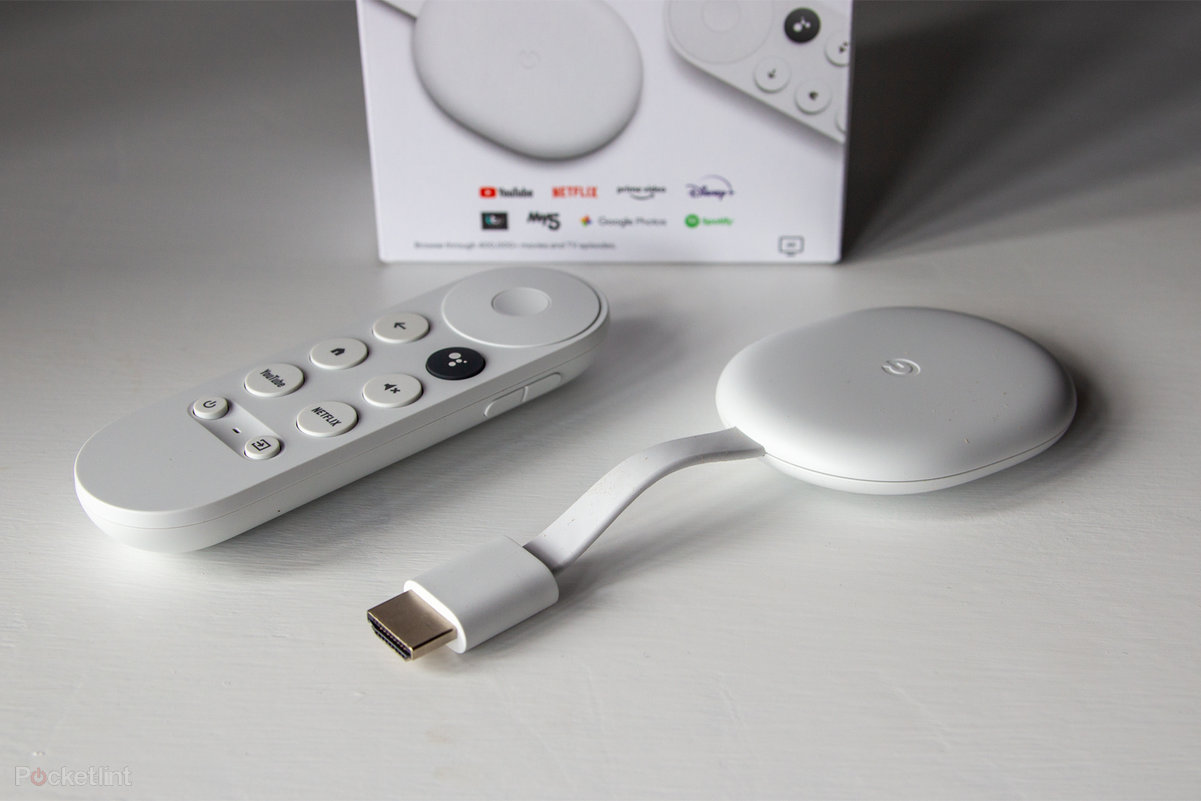
El famoso dispositivo tecnológico de Google, Chromecast, permite a los usuarios transmitir contenido a través de un cable HDMI en su televisor. Aunque es un dispositivo increíble para usar, Chromecast, al igual que la mayoría de los dispositivos de transmisión, está plagado de restricciones geográficas.
Para eliminar este escenario de su vida y hacer que su experiencia de transmisión valga la pena, debe usar una VPN. No solo una VPN, sino la VPN más segura y confiable. Recomendamos encarecidamente una de las mejores VPN para esto.
Obtenga más información sobre NordVPN a través de nuestra revisión de NordVPN.
Cómo usar NordVPN con Chromecast
Para usar NordVPN en su Chromecast, deberá configurarlo en un enrutador virtual o físico. Chromecast no es compatible con ninguna VPN. Debido a esto, debe configurar una VPN en su enrutador para poder usarla en su dispositivo Chromecast. La idea de esto puede sonar desafiante, pero valdrá la pena.
Cómo configurar NordVPN en Chromecast usando un enrutador físico:
Siga los pasos mencionados a continuación para configurar NordVPN en su enrutador físico:
Cómo configurar NordVPN en Chromecast usando un enrutador virtual:
Los enrutadores virtuales no se parecen en nada a los enrutadores físicos. Existe un enrutador virtual en su computadora portátil y proporciona una conexión Wi-Fi virtual:
Aquí se explica cómo configurar NordVPN en Chromecast usando un enrutador virtual.
Usando su computadora:
- Compruebe si su computadora admite un enrutador virtual o no. Para hacerlo, presione ‘Windows + S' para abrir la barra de búsqueda.
- Para mostrar el símbolo del sistema, ingrese ‘cmd' y haga clic con el botón derecho en la barra del símbolo del sistema. Presiona ‘Ejecutar como administrador'.
- Escriba el comando ‘netsh wlan show drivers' y presione enter.
- A continuación, si ve la línea "Red alojada admitida", significa que su Windows es compatible con un enrutador virtual. Sin embargo, si no es así, debe actualizar los controladores de red o seguir los pasos que se mencionan a continuación:
- Abra la barra de búsqueda de Windows presionando ‘Windows + S.'
- Escriba ‘cmd' para el símbolo del sistema y haga clic con el botón derecho en la barra del símbolo del sistema. Después de eso, haga clic en ‘Ejecutar como administrador'.
- Ingrese el comando netsh wlan sethostednetwork mode=allow ssid=NETWORKNAME key=PASSWORD y reemplace la red y la contraseña.
- Aparecerá un mensaje de confirmación que muestra ‘el modo de red alojada está permitido'. Después de esto, ingrese el comando ‘netsh wlan starthostednetwork' y haga clic en enter.
- Aparecerá un mensaje de que su red alojada ha comenzado. Haga clic en ‘Abrir Centro de redes y recursos compartidos' haciendo clic en la opción wi-fi en la esquina de su pantalla.
- Haga clic en ‘cambiar la configuración del adaptador'. Vaya a la conexión VPN que creó haciendo clic derecho sobre ella y visite ‘propiedades'.
- Visite la pestaña ‘compartir' y marque la casilla junto a la opción ‘permitir que otras redes se conecten a través de la conexión a Internet de su dispositivo'. Después de hacerlo, seleccione la conexión que creó, justo debajo de "conexión de red doméstica".
- Comience a configurar la aplicación Chromecast. Luego, seleccione el enrutador virtual que creó cuando llegue a "Conectar Chromecast a su Wi-Fi".
- Escriba la contraseña de su enrutador virtual y luego elija ‘Seleccionar red'.
La configuración de una VPN en su enrutador virtual ahora está completa. Ahora puede disfrutar de servicios de transmisión ilimitados en su Chromecast sin problemas. También puede usar NordVPN en Kodi si lo conecta a su enrutador. Si la VPN se desconecta repetidamente o no funciona, pruebe nuestros consejos de solución de problemas de NordVPN para resolver el problema. Además, también puede Chromecast usando NordVPN en iPhones y dispositivos Android.
Cómo cambiar la ubicación en tu Chromecast usando NordVPN:
Para acceder a contenido restringido geográficamente de todo el mundo, debe cambiar de su ubicación predeterminada al servidor de un país diferente. Para hacerlo, debe abrir la aplicación NordVPN en su Chromecast y seleccionar un servidor que pertenezca a otro país.
Por ejemplo, si quieres acceder al contenido geo-restringido de Netflix usando NordVPN, puedes cambiar tu servidor a cualquiera de los servidores de Estados Unidos para acceder a él. Es fácil. NordVPN tiene los servidores más rápidos que puede ofrecer una VPN, según nuestras pruebas de velocidad de NordVPN. También puede usar los servidores optimizados para P2P de NordVPN para descargar torrents de lo que desee.
Conclusión
NordVPN es una de las mejores VPN para Chromecast que prioriza su privacidad y seguridad. Usado con un dispositivo tan eficiente como Chromecast, puede ofrecer los mejores servicios mientras desbloquea contenido restringido geográficamente de todo el mundo para que lo transmita.
Si aún tiene dudas, puede aprovechar la garantía de devolución de dinero de 30 días de NordVPN para probar todas sus funciones antes que nada.
Pero si lo hemos persuadido lo suficiente, entonces puede dar el paso y comprar este servicio VPN. El plan de por vida de NordVPN no está disponible ahora, pero aún ofrece increíbles planes y descuentos. Si no lo considera una buena combinación, más adelante, siempre puede pasar por el proceso de cancelación de suscripción de NordVPN.