VPN auf dem iPhone konfigurieren/einrichten [Aktualisiert im Februar 2022]
Möchten Sie Ihr iPhone vor Malware schützen und seine Sicherheit erhöhen?
Dafür gibt es eine einfache Lösung! Installieren Sie ein VPN, das Ihre Informationen sicher und privat hält.
Hier ist die Videoanleitung der Top-3-VPN-Dienste, die mit dem iPhone kompatibel sind:
Abgesehen davon, dass die Daten Ihres Telefons sicher sind, leistet es viele großartige Dinge, wie zum Beispiel:
- Spoofe deinen aktuellen Standort
- Schutz vor unsicheren WLAN-Hotspots
- Greifen Sie auf blockierte Videos/Websites zu … und so weiter!
Eine Sache, an die man sich erinnern sollte, ist, dass das Internet ein ummauerter Garten ist. Es wird Ihren Zugriff auf einige Materialien einschränken, während es den Zugriff auf einige erlaubt.
Eines ist jedoch sicher: Ein Virtual Private Network (VPN) bietet Ihnen Internetfreiheit wie kein anderes.
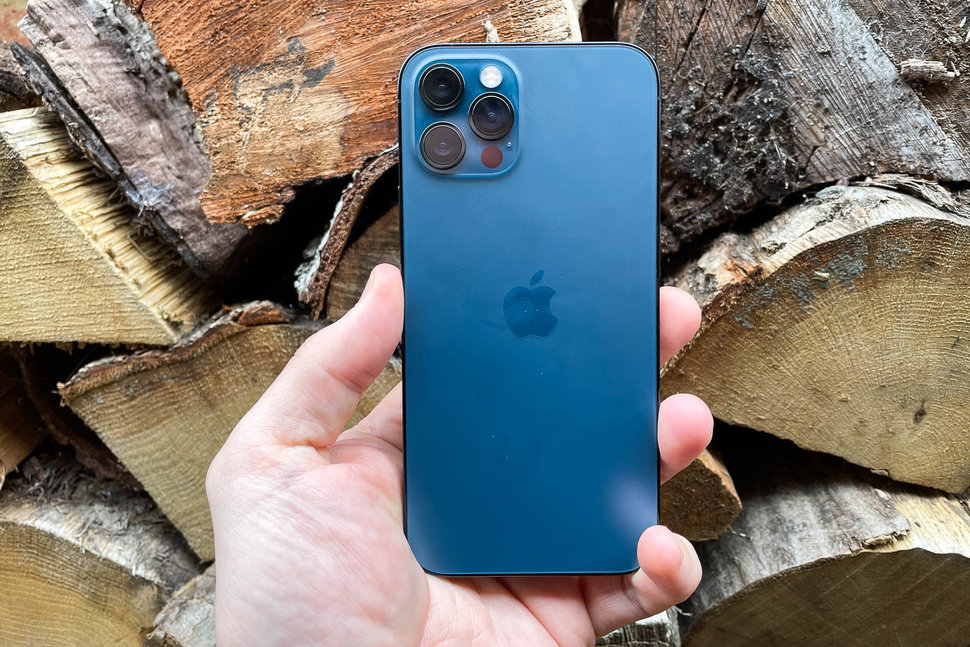
In dieser VPN-Installationsanleitung bleiben die Methoden für iOS-Geräte mit iOS 8 oder höher gleich, dh iPhone [4,4s, 5, 6, 7, 8, X, XS, XR, 11, 12].
Egal, ob Sie Ihr VPN auf dem iPhone 11/11 Pro, 12 oder höher einrichten möchten oder ob Sie das ältere iPhone 5, 6 oder höher haben, die folgenden Einrichtungsanweisungen gelten für alle.
Wenn Sie stattdessen nach Anbietern suchen, lesen Sie unseren Artikel über die VPN-Dienste zu erfahren .
Wie man VPN auf iPhone/iPad manuell einrichtet (PPTP/L2TP/IKEv2)
Alle der oben genannten besten VPN-Apps bieten Unterstützung für iOS, insbesondere für die neuesten Modelle des Telefons/Tablets. Wenn Sie also beispielsweise wissen mussten, wie man ein VPN auf dem iPhone 11 einrichtet, sollte die obige Methode ausreichen (dies gilt auch für frühere/spätere Modelle des Telefons).
Wenn Ihr VPN-Anbieter jedoch keine App für Ihre iOS-Version anbietet, können Sie immer noch mit der manuellen Methode auskommen, die Sie möglicherweise durchführen müssen, wenn Sie ein VPN für iPhone 11 oder 12 konfigurieren möchten. Sie können Verwenden Sie diese Methode auch, um ein VPN auf dem iPhone 4 einzurichten.
Möglicherweise müssen Sie diese manuelle Einrichtungsmethode durchführen, wenn Sie ein VPN für iPhone 11 oder 12 konfigurieren möchten.
Keine Sorge, es ist gar nicht so schwer.
Hier ist, was Sie brauchen:
- VPN-Serveradresse
- Benutzername und Passwort
Alles bereit? Lass uns anfangen…
Schritt 1: Starten Sie Einstellungen von Ihrem Startbildschirm aus, klicken Sie auf die Registerkarte Allgemein und wählen Sie dann VPN
Schritt 2: Klicken Sie auf VPN-Konfiguration hinzufügen, klicken Sie auf Typ und wählen Sie dann Ihren VPN-Typ aus IKEv2, IPSec oder L2TP.
Schritt 3: Geben Sie Beschreibung, Serveradresse, Konto, Passwort und Geheimnis ein: 12345678 (nur im Fall von L2TP). wie unten erwähnt
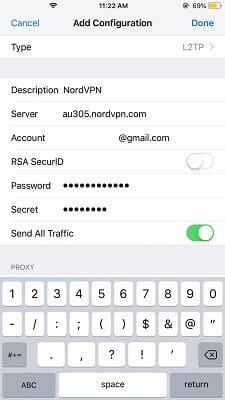
Beschreibung: Geben Sie Ihrem VPN einen beliebigen Namen
Server: Geben Sie die Serveradresse für Ihr VPN ein (z. B. ExpressVPN US-Serveradresse)
Konto: Geben Sie Benutzername ein. Wenn Sie keine haben, abonnieren Sie ExpressVPN
RSA SecurID: Stellen Sie sicher, dass es ausgeschaltet ist
Passwort: Geben Sie Ihr Passwort ein
Geheimnis: Geben Sie 12345678 ein
Gesamten Datenverkehr senden: Aktivieren Sie diese Option
Proxy: Sollte deaktiviert sein, es sei denn, Sie verwenden einen Proxy mit der VPN-Konfiguration
Schritt 4: Klicken Sie auf Fertig
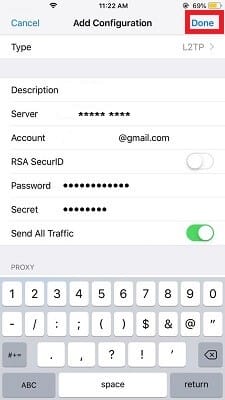
Schritt 5: Klicken Sie nun auf ExpressVPN
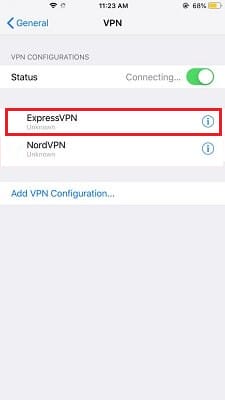
Schritt 6: Aktivieren Sie den Status-Schalter, um zu versuchen, die VPN-Verbindung herzustellen
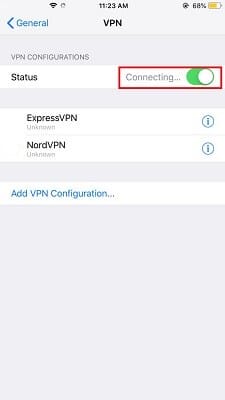
Das war's, Ihr VPN wird jetzt manuell auf Ihrem iOS-Gerät konfiguriert.
Um das neu konfigurierte VPN zu aktivieren oder zu deaktivieren, gehen Sie einfach zu Einstellungen > VPN und verwenden Sie die Umschalttaste entsprechend.
So richten Sie ExpressVPN manuell auf dem iPhone ein (OpenVPN)
Befolgen Sie diese Installationsanleitung, um zu erfahren, wie Sie VPN auf dem iPhone 6 (sowie höheren iPhone-Modellen) mithilfe einer OpenVPN-Verbindung einrichten. Wir haben ein Beispiel von ExpressVPN genommen .
- Bevor Sie beginnen, benötigen Sie ExpressVPN-Anmeldeinformationen, indem Sie den Dienst abonnieren
- Gehen Sie jetzt auf Ihrem iPhone/iPad zum App Store
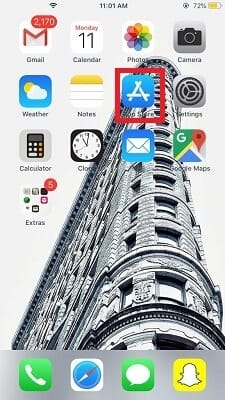
- Klicken Sie auf das Suchsymbol > Geben Sie „Openvpn Connect“ in die Suchleiste ein
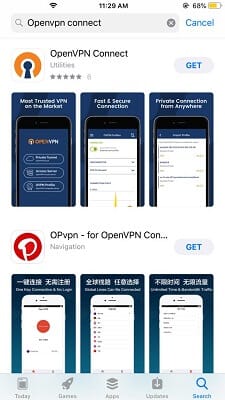
- Wählen Sie die App aus > Drücken Sie das Symbol „Abrufen“.
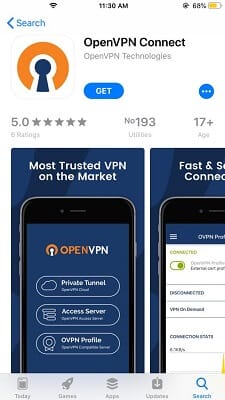
- Klicken Sie auf Öffnen
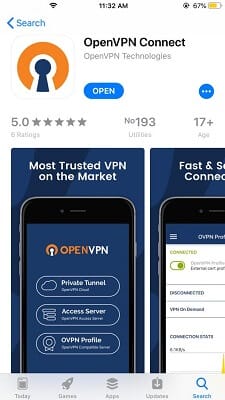
- Laden Sie nach der Installation die .OVPN-Konfigurationsdatei hier herunter: ExpressVPN-Konfiguration
Hinweis: Stellen Sie sicher, dass Sie diese Datei in einem Safari – Browser öffnen
- Klicken Sie auf Öffnen in „OpenVPN“
- Geben Sie Benutzername und Passwort ein > Klicken Sie dann auf Hinzufügen
- Wenn eine Meldung erscheint, in der Sie um Erlaubnis zum Hinzufügen von OpenVPN als VPN-Konfiguration gebeten werden, klicken Sie auf Zulassen
- Zum Verbinden mit VPN aktivieren
- Sie sind erfolgreich verbunden!
So deinstallieren Sie die VPN-Konfiguration
Um das VPN zu deinstallieren, müssen Sie nur die folgenden Anweisungen befolgen:
- Gehen Sie zu Einstellungen
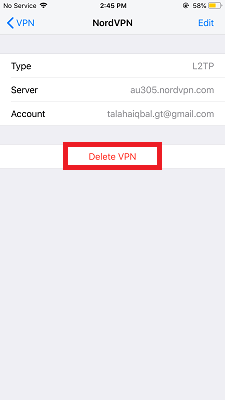
- VPN- Konfigurationsseite
- Klicken Sie auf den VPN-Verbindungsnamen g. ExpressVPN, das Sie erstellt hatten
- Klicken Sie auf die Registerkarte Löschen
So aktivieren Sie VPN nach dem Herunterladen auf iPhone oder iPad
Führen Sie die folgenden Schritte aus, um VPN nach dem Herunterladen zu aktivieren:
- Gehen Sie zu Einstellungen
- Wählen Sie die VPN- Option
- Aktivieren oder deaktivieren Sie das VPN
So deaktivieren Sie VPN auf dem iPhone, sobald Sie es verwenden
Um eine VPN-Verbindung zu deaktivieren, befolgen Sie einfach die nachstehenden Anweisungen:
- Gehen Sie zu Einstellungen
- Wählen Sie die VPN- Option
- Deaktivieren Sie eine VPN-Verbindung
Das wegnehmen
Ich bin sicher, Sie verstehen jetzt, was ich meinte, als ich sagte, dass die VPN-Setups für iPhone [X, XS, 11, 12] sowie für die älteren Modelle von iPhone 4, 4s und 5 überraschend einfach sind.
Sie sollten also fortfahren, ein VPN auswählen und den Einrichtungsanweisungen folgen, um die Arbeit ohne Probleme zu erledigen.
Wenn Sie keinen Premium-Betrag für ein VPN zahlen möchten, können Sie sich jederzeit für ein kostenloses VPN-iPhone entscheiden. Das Risiko, dass Ihre Online-Identität preisgegeben wird, steigt jedoch.